|


|
|
|||||||||||||||||||||||||||||||||||
| la fenêtre Dossiers | En haut, à gauche. affiche les différents dossiers disponibles, - cliquer sur un dossier pour afficher son contenu dans la fenêtre des messages, |
| la fenêtre Contacts | En bas, à gauche. affiche le contenu du carnet d'adresses, - double-cliquer sur un contact pour ouvrir un nouveau message. |
| la fenêtre des messages | En haut, à droite. affiche le contenu du dossier sélectionné dans la fenêtre Dossiers, - sélectionner le message à afficher dans le volet de visualisation, |
| le volet de visualisation | En bas, à droite. affiche le contenu du message sélectionné dans la fenêtre des messages. |
 Si l'une des fenêtres n'apparaît pas :
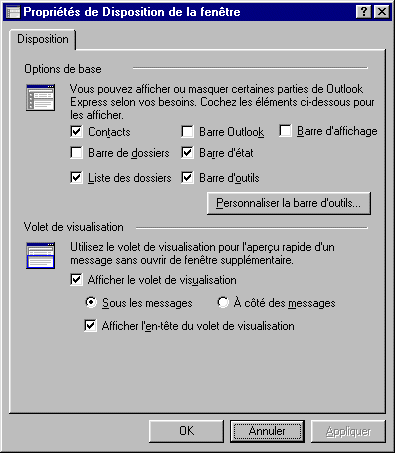
- menu Affichage, Disposition,
- cocher la case correspondant à la fenêtre manquante (écran).
 1 La fenêtre Dossiers :
Elle contient Dossiers locaux, et le(s) serveur(s) de
news.
|
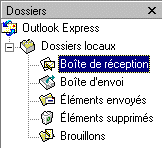
Dans Dossiers locaux se trouvent les sous-dossiers nécessaires pour l'envoi et la réception de courrier : |
 |
|
| Boîte de réception | à afficher au lancement d'OE (voir) | |
| Boîte d'envoi | messages prêts à être envoyés. | |
| Eléments envoyés | messages envoyés (voir) | |
| Eléments supprimés | messages supprimés (voir) | |
| Brouillons | messages en cours de rédaction (voir) | |
Créer des sous-dossiers :
On peut créer des sous-dossiers à l'intérieur
de Dossiers locaux :
ceci, afin de libérer les dossiers Boîte de réception
et Eléments envoyés (voir)
| - cliquer avec le bouton droit sur Dossiers locaux, - sélectionner Nouveau dossier… |
2 La fenêtre Contacts :
Elle contient les adresses du Carnet d'adresses.
| Pour ajouter une nouvelle adresse : - cliquer sur Contacts, - sélectionner "Nouveau contact..." Pour envoyer un message : |
3 La fenêtre des messages (en haut à droite) :
Elle affiche le contenu du dossier sélectionné
dans la fenêtre Dossiers.
(au démarrage, avec l'option que je vous ai recommandé
de choisir (voir), c'est le contenu
du dossier Boîte de réception qui est affiché)
| Pour répondre à un message reçu : - cliquer dessus avec le bouton droit, - sélectionner "Répondre à l'expéditeur". Pour répondre à un message de forum : |
Ajuster les fenêtres :
| Pour une bonne visualisation : - réduire la hauteur de la fenêtre des messages au profit du volet de visualisation. - régler la largeur des colonnes de la fenêtre des messages :
|
4 Le volet de visualisation :
Il affiche le contenu du message sélectionné dans la fenêtre du haut.
Affichage du volet de visualisation :
| - menu Affichage, Disposition... - cocher ou non "Afficher le volet de visualisation" (utile pour éviter d'être contaminé par un virus contenu dans le code HTML d'un message (voir)). - cocher "Afficher l'en-tête du volet de visualisation". (pour afficher le trombone si on a affaire à un message accompagné d'une pièce jointe (voir)). |
Configuration d'Outlook Express :
Voici comment je configure Outlook Express.
Certains réglages sont particulièrement destinés
à ceux qui disposent d'une connexion avec facturation à
la seconde (Wanadoo Intégrales).
menu Outils, Options…
Ces conseils sont basés sur mon utilisation personnelle.
- onglet Général :
| - cocher "Au démarrage,
aller directement dans le dossier Boîte de Réception". - cocher "Emettre un son à l'arrivée de nouveaux messages". Les cases suivantes sont à cocher suivant sa propre utilisation : - ne pas cocher "Envoyer et recevoir
les messages au démarrage" - "Vérifier l'arrivée de nouveaux messages
toutes les ... minutes". Noter cependant : |
- onglet Lecture :
| - cocher "Marquer les messages lus après
un affichage de "1" seconde" (uniquement si on utilise les News). - ne pas cocher "Télécharger automatiquement lors
de leur affichage dans le volet de visualisation" |
- onglet Envoyer :
| - cocher "Copier les messages envoyés dans
'Eléments envoyés'" car il est préférable d'avoir une trace des courriers envoyés. On pourra, ultérieurement, créer des dossiers dans "Dossiers locaux" pour classer les courriers reçus et envoyés. - ne pas cocher "Envoyer les messages immédiatement" - cocher "Compléter automatiquement l'adresse d'email en composant" - cocher "Inclure le message d'origine dans la réponse" - ne pas cocher "Répondre aux messages en utilisant leur
format d'origine" Format d'envoi du courrier et des News : |
- onglet Connexion :
| - cocher "M'avertir avant de changer de connexions
distantes" utile uniquement si on a plusieurs fournisseurs d'accès. - cocher "Raccrocher après l'envoi et la réception" |
- onglet Maintenance :
| - ne pas cocher "Vider les messages du dossier
Eléments supprimés en quittant" il vaut mieux effectuer ce genre de tâche manuellement. - ne pas cocher "Compacter les messages en arrière-plan". |
Ceci concerne les groupes de discussion :
Avant de décocher la case "Compacter les
messages en arrière-plan", il faut :
- décocher "Supprimer les corps des messages lus dans les groupes
de discussion"
- décocher "Supprimer les nouveaux messages X jours après
leur téléchargement."
... ou alors, régler ce délai à sa convenance (chez
moi, rien n'est coché sur cette page)
Pour ma part, je laisse les messages s'effacer "naturellement".
Je n'interviens pas dans leur suppression qui s'effectue au bout d'une
période variable selon les forums.
Je trouve que ce que l'on prend du temps à télécharger,
il vaut mieux le conserver.
En plus, avec la fonction Recherche (menu Edition, Rechercher...) on
peut retrouver des informations contenues dans les anciens messages.
- onglet Sécurité :
| - cocher "zone Sites sensibles". |
- cliquer sur "OK" pour fermer la fenêtre.
(PS : dans ce style de fenêtre, quand on veut uniquement contrôler
les réglages, et que l'on ne souhaite pas faire de modifications,
il vaut mieux cliquer sur "Annuler")
menu Affichage :
Le menu Affichage diffère quelque peu suivant que l'on sélectionne la partie Courrier ou la partie News dans la fenêtre Dossiers (en haut à gauche).
- menu Affichage, Affichage en cours,
- s'assurer que "Afficher tous les messages" est sélectionné.
- pour le courrier : ne pas sélectionner "Grouper les messages
par conversation",
- pour les News : sélectionner "Grouper les messages par
conversation".
- menu Affichage, Colonnes...,
Là, on choisit les colonnes qui s'affichent dans
la liste des messages (en haut à droite).
Il faudra d'abord sélectionner le dossier auquel les réglages
doivent s'appliquer.

On pourra également cliquer avec le bouton droit à l'intérieur des titres de colonne.
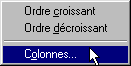
La colonne Taille est importante pour connaître la taille des messages que l'on envoie et que l'on reçoit.
Ce qui donne :
Partie Courrier :
. Priorité, Pièce jointe, Marquer, A, De, Objet, Reçu,
Taille.
Partie News :
. Pièce jointe, Marquer pour traitement hors-connexion, Suivre/Ignorer,
Objet, De, Envoyé, Taille.
- menu Affichage, Disposition... (commun) :
. cocher : Contacts, Liste des dossiers, Barre d'état,
Barre d'Outils,
. cocher : Afficher le volet de visualisation, Sous les messages, Afficher
l'en-tête du volet de visualisation.
. cliquer sur "OK" pour valider et fermer la fenêtre.
Personnaliser les barres d'outils :
Les barres d'outils (rangées d'icônes sous la barre des menus) peuvent être très pratiques à utiliser.
On peut personnaliser quatre barres d'outils dans Outlook Express :
- dans la partie courrier, en sélectionnant Dossiers
locaux ou un des sous-dossiers,
- dans la partie News (si on l'utilise), en sélectionnant un
serveur de News,
- dans un nouveau message de courrier,
- dans un nouveau message de News.
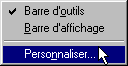
| - cliquer avec le bouton
droit sur la barre d'outils, - choisir "Personnaliser". |
 |
Personnaliser l'affichage des icônes dans les barres d'outils :
C'est une question de choix personnel, suivant la taille de son écran.
. dans Options de texte, j'ai mis "Aucune étiquette
texte"
. dans Options d'icône, j'ai mis "Petites icônes".
Ceci, pour limiter la place prise par la barre des menus.
De toute façon, quand on déplace le pointeur de la souris sur
les icônes, le texte de leur signification apparaît.

Ajouter des icônes dans la barre d'outils :
On peut également rajouter des boutons à
la barre d'outils.
Les boutons disponibles sont différents, suivant que l'on est
dans la partie Courrier, News, nouveau message de courrier ou nouveau
message de News.
On pourra en ajouter et en supprimer à sa convenance, suivant son utilisation.
Un des plus utile, est le bouton Hors connexion :
| - sélectionner le bouton dans la partie
gauche, - cliquer sur Ajouter, puis sur Fermer. Ce qui donne dans la barre d'outils, l'icône  sur lequel on cliquera après chaque déconnexion. |
|