|


|
|
| - menu Outils, Comptes... onglet News, - sélectionner le serveur de news, - cliquer sur "Propriétés", Dans la case "Adresse d'email" : - ajouter une mention "nopub", "nospam" ou autre de cette façon : toto@wanadooNOPUB.fr< Quand l'anti-spam est placé ainsi, du côté de l'adresse du FAI, le message publicitaire n'arrive même pas chez le FAI (puisque l'adresse du FAI est fausse).
|
Remarque : cette pratique n'est pas appréciée par tous les internautes, car elle nécessite, pour une réponse personnelle, de retirer manuellement l'anti-spam.
 Eviter les messages indésirables :
Si on reçoit du courrier indésirable (publicité ou autre), on peut créer une règle de message qui va supprimer automatiquement le ou les messages concernés.
| - sélectionner un message de l'expéditeur dans
la Boîte de réception, - menu Message, créer une règle à partir d'un message..., Dans "2 Sélectionnez les actions pour votre règle" : - cocher "Le supprimer du serveur". Ainsi, lors de la réception de son courrier, les messages de l'expéditeur bloqué seront directement supprimés du serveur, et n'apparaîtront pas dans la Boîte de réception. |
D'autres options sont disponibles pour l'application des règles de message.
Recherche dans Outlook Express :
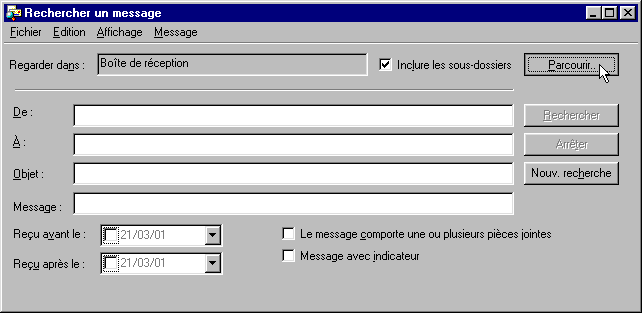
Dans Outlook Express on peut utiliser la fonction Rechercher pour rechercher un message.
A partir de la Barre d'outils :
- cliquer sur l'icône Rechercher dans la
barre d'outils  Dans la fenêtre qui s'affiche : - cliquer sur "Parcourir" pour sélectionner le dossier, serveur de news ou forum, dans lequel on veut effectuer la recherche, - indiquer le critère de recherche dans la case correspondante, - cliquer sur Rechercher. |
A partir de la fenêtre Dossiers :
| - cliquer avec le bouton droit sur le dossier,
serveur ou forum, dans lequel on désire effectuer la recherche, - sélectionner "Rechercher". Dans la fenêtre qui s'affiche : - indiquer le critère de recherche dans la case correspondante, - cliquer sur Rechercher.
|

Critères de recherche :
On pourra effectuer une recherche sur (écran) :
- l'expéditeur d'un message (case De:),
- le destinataire d'un message (case A:),
- le texte contenu dans le titre du message (case Objet:),
- le texte contenu à l'intérieur du message (case Message:),
- les messages comportant une pièce jointe (case à cocher),
- les messages marqués,
- la date du message.
Classer le résultat de la recherche :
- cliquer sur le titre des colonnes De, Objet, Recu ou Envoyé,
Dossier.
Consulter le(s) message(s) trouvé(s) :
- double-cliquer sur un message dans la liste des résultats,
- cliquer sur les flèches  pour consulter les messages suivants.
Déplacer un message :
- déplacer la fenêtre contenant le résultat de la
recherche, afin que la fenêtre Dossiers soit visible en arrière-plan,
- cliquer sur le message avec le bouton droit, en maintenant le bouton
appuyé,
- déplacer le message jusque sur un dossier de la fenêtre
Dossiers.
Classer les messages dans Outlook Express :
Pour retrouver un message, on peut utiliser les possibilités de classement qui existent dans la fenêtre contenant la liste des messages.

| Classer les messages : - sélectionner un dossier dans la fenêtre Dossiers, Dans la fenêtre de droite : - cliquer sur le titre des colonnes pour classer les messages, par auteur (De), par objet, par date de création (Reçu ou Envoyé), par taille (à condition que la case Taille soit affichée : voir menu Affichage, Colonnes...) - faire remonter l'ascenseur après chaque classement.
Au besoin, dégrouper les messages : S'assurer également que dans : |
Supprimer des messages :
Les message reçus dans Outlook Express sont de
petite taille. Inutile de les supprimer pour gagner de la place sur
le disque dur. On peut les conserver.
On pourra néanmoins les classer dans des dossiers (voir
plus bas).
Les messages à supprimer en priorité seront les messages publicitaires, qui déclenchent une demande de connexion à chaque fois qu'ils sont sélectionnés.
On peut supprimer les messages de plusieurs façons :
| 1 Avec envoi dans Eléments supprimés :
- sélectionner le message, Supprimer définitivement le message : 2 Directement (avec Maj+Suppr) : - sélectionner le message, |
Correspondance régulière dans Outlook Express :
Quand on correspond fréquemment avec quelqu'un,
on peut s'organiser comme ceci :
- créer un dossier personnel pour cette personne dans Dossiers
locaux,
- y mettre tous les messages contenus dans Boîte de réception
et Eléments Envoyés.
- ajouter son adresse dans le Carnet d'adresses.
1 créer un sous-dossier dans Dossiers locaux :
| Dans la fenêtre Dossiers : - cliquer avec le bouton droit sur Dossiers locaux, - sélectionner "Nouveau dossier...", - nommer le dossier. |
On peut y mettre les messages de l'expéditeur
(qui sont dans Boîte de Réception)
Si on veut, on peut y mettre également ses propres messages (qui
sont dans Eléments Envoyés) pour grouper l'ensemble de
la correspondance que l'on échange avec cette personne.
2 Déplacer les messages dans leurs dossiers respectifs :
Manuellement :
| 1 - sélectionner le ou les messages que
l'on veut déplacer. (si on veut sélectionner plusieurs messages : - sélectionner le message situé en tête de liste, - appuyer sur la touche Ctrl et cliquer sur chacun des autres messages. Ou, si les messages se suivent : - appuyer sur la touche Maj et cliquer sur le dernier message de la liste) quand les messages sont sélectionnés, ils apparaissent en surbrillance. 2 - cliquer avec le bouton droit sur le message, ou dans la zone
en surbrillance, |
Cette méthode est applicable, quels que soient les messages que l'on veut déplacer dans Outlook Express.
En créant une règle de message :
Au lieu de déplacer manuellement les messages d'un expéditeur dans un sous-dossier, on pourra établir une règle de message pour que l'opération se fasse automatiquement.
PS : Pour ses propres messages, par contre, on sera obligé de le faire manuellement.
| - sélectionner un message de l'expéditeur dans
la Boîte de réception, - menu Message, Créer une règle à partir d'un message..., Dans "2 Sélectionnez les actions pour votre règle" : - cocher "Le déplacer vers le dossier spécifié". Dans "3 Description de la règle..." : - cliquer sur "spécifié" pour indiquer le dossier devant recevoir les messages. Ainsi, à chaque réception d'un nouveau message de cette personne, le sous-dossier recevant ses messages apparaîtra en caractères gras, preuve qu'un nouveau message est arrivé. |
3 ajouter un contact dans le Carnet d'adresses :
La méthode la plus pratique pour envoyer un message,
c'est de
- double-cliquer sur le nom du destinataire dans la fenêtre Contacts.
Il faudra d'abord l'ajouter au Carnet d'adresses.
| Dans la Boîte de Réception : - cliquer avec le bouton droit sur un message du correspondant, - sélectionner "Ajouter l'expéditeur au carnet d'adresses". ou, si l'adresse figure dans le texte d'un message : |
 Conseil : Cette opération est automatique par défaut
dans Outlook Express. Il vaut mieux la désactiver :
Conseil : Cette opération est automatique par défaut
dans Outlook Express. Il vaut mieux la désactiver :
- Menu Outils, Options..., onglet Envoyer,
- décocher "Mettre automatiquement les personnes auxquelles
je réponds dans mon carnet d'adresses".
et ajouter manuellement les contacts dans le Carnet d'adresses.
Ceci principalement pour éviter la propagation des virus qui
se transmettent en utilisant les adresses présentes dans le Carnet
d'adresses.
|