|

|
|
| - cliquer avec le bouton droit sur le message, - sélectionner "Répondre à l'expéditeur".
|

2 Créer un Nouveau message :
- cliquer sur le bouton "Nouveau message"
dans la barre d'outils  ou : - menu Fichier, Nouveau, Message de courrier
Pour rentrer l'adresse du destinataire : |


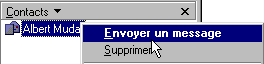
3 Utiliser le Carnet d'adresses (fenêtre Contacts) :
| - double-cliquer sur le nom du contact. ou : - cliquer avec le bouton droit sur le nom du contact, - sélectionner "Envoyer un message"
|
 Comment répondre à un message :
Pour répondre à un message de courrier :
| - cliquer avec le bouton droit sur le message, - sélectionner "Répondre à l'expéditeur". |
Pour une réponse sur un forum (voir)
Configurer Outlook Express pour répondre à un message :
Pour répondre à un message, il est d'usage
d'insérer sa réponse dans le message :
- menu Outils, Options..., onglet Envoyer,
- cocher la case "Inclure le message d'origine dans la réponse".
(cette case est normalement cochée).
Méthode de rédaction pour répondre à un message :
Comme on peut le constater, des signes ">" (quotes) sont affichés automatiquement par Outlook Express pour différencier le message et la réponse (sauf si le message est en format HTML).
| Pour insérer sa réponse au milieu
du texte de l'expéditeur :
- placer le curseur à la fin d'une ligne (ou au début
de la suivante), Pour supprimer les passages inutiles : - cliquer au début du passage à supprimer, maintenir
le bouton de la souris enfoncé, PS : On déplace le curseur dans le texte de deux façons : |
Sélectionner tout ou partie du texte d'un message :
| - cliquer à l'intérieur du message,
au début du texte que l'on veut copier, - maintenir le bouton de la souris appuyé, et faire glisser le pointeur. - cliquer à l'intérieur du message avec le bouton
droit, Quand le texte est sélectionné : |
Après avoir rédigé un message :
Si le message est prêt à être envoyé,
on pourra le faire aussitôt.
Si le message n'est pas terminé, on pourra l'enregistrer pour
le reprendre ultérieurement.
Si le message est prêt à être envoyé :
| 1 - menu Fichier, Envoyer plus tard. Le message se place dans la Boîte d'envoi (qui apparaît en caractères gras). 2 - menu Outils, Envoyer et recevoir, Envoyer et recevoir tout. Après envoi, on retrouvera le message dans Eléments
envoyés, preuve qu'il a bien été envoyé |
Si on souhaite compléter ultérieurement le message avant de l'envoyer :
| - menu Fichier, Enregistrer. Le message se place dans le dossier Brouillons. On pourra le reprendre en allant dans le dossier Brouillons et en double-cliquant dessus. |
Envoyer et recevoir son courrier :
En règle générale, il faut :
- se connecter pour envoyer et recevoir son courrier.
- se déconnecter.
- répondre à son courrier,
- se reconnecter à nouveau pour envoyer son courrier.
Ca passe forcément par deux connexions.
Si on a du courrier à envoyer :
- menu Outils, Envoyer et recevoir, Envoyer et recevoir tout,
Si on n'a pas de courrier à envoyer :
- menu Outils, Envoyer et recevoir, Recevoir tout.
On peut également utiliser l'icône correspondante
dans la barre d'outils 
Ou tout simplement le raccourci clavier : Ctrl+M
En théorie, il est préférable de se connecter à heures régulières.
Un abonnement comme celui de Wanadoo Intégrales est particulièrement intéressant pour le courrier. Les connexions étant facturées à la seconde, on peut se permettre de se connecter uniquement pour envoyer un courrier (5 secondes de connexion = 5 secondes retirées au forfait).
|
