|


|
|
| - sélectionner le message dans la liste
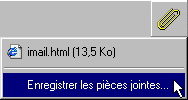
des messages, Dans la fenêtre de visualisation : - cliquer sur le trombone et sélectionner "Enregistrer les pièces jointes..."
Dans la fenêtre de dialogue :
|

 Important : Il faut toujours enregistrer les pièces jointes (ou
autres fichiers téléchargés sur Internet) à
l'intérieur du même dossier. Ceci afin de faciliter le
contrôle à l'antivirus.
Important : Il faut toujours enregistrer les pièces jointes (ou
autres fichiers téléchargés sur Internet) à
l'intérieur du même dossier. Ceci afin de faciliter le
contrôle à l'antivirus.
2 Utiliser la pièce jointe :
| Après l'enregistrement de la pièce
jointe : - ouvrir le dossier contenant la pièce jointe, - vérifier la pièce jointe avec un antivirus (voir) - la déplacer vers son dossier définitif pour l'utiliser. |
 Envoyer un fichier en pièce jointe :
On peut transmettre un fichier par courrier électronique.
Il faudra insérer ce fichier en tant que "pièce jointe"
dans le message.
|
- créer un nouveau message, Pour utiliser la boîte de dialogue (voir). |
Taille des fichiers :
Se méfier évidemment de la taille des fichiers
que l'on envoie.
Pour les fichiers image, le format .jpg est le plus petit, donc à
utiliser.
Pour les fichiers texte, on peut utiliser le format .txt, ou le format
.rtf si on veut conserver la présentation de son texte.
Si le fichier est de taille importante, il sera préférable
de le compresser avant de l'envoyer.
On utilisera pour cela un logiciel comme Winzip (voir)
Il faut donc vérifier d'abord la taille du message
avant de l'envoyer :
- dans OE, menu Affichage, Colonnes...
- cocher la case Taille si cela n'est pas fait.
Dans la fenêtre contenant la liste des messages (en haut à
gauche), on doit voir la taille du message que l'on envoie.
Vitesse de transfert :
Normalement, on transmet en gros à 4 ko/s. Donc, on peut calculer le temps nécessaire à l'envoi (40 ko = 10 secondes, 240 ko = 1 mn, etc.)
Quand on voit que la connexion se fait mal, se déconnecter et recommencer.
Envoyer une photo en pièce jointe :
Ne pas utiliser le format .bmp pour envoyer une photo
en pièce jointe.
Il est préférable d'utiliser le
format .jpg.
Le format .jpg est un format compressé. La photo perd un peu
de sa qualité, mais elle est beaucoup moins grosse et donc plus
rapide à envoyer et à réceptionner.
Pour convertir un fichier (image ou photo) en format .jpg, on peut utiliser le logiciel Irfan View (Iview) disponible à cette adresse :
Envoyer un message avec un fond sonore :
On peut insérer un fond sonore dans un message. On utilisera de préférence le format Midi.
| - créer un nouveau message, Dans le menu du message : - menu Format, Texte enrichi (HTML), - menu Format, Arrière-plan, Son... - cliquer sur "Parcourir", - cliquer sur la zone "Type" pour sélectionner le format de fichier son à envoyer (préférer le format MIDI qui est le plus petit) - sélectionner un fichier... |
On peut trouver des fichiers Midi sur les sites suivants :
http://zap.to/jukebox
http://guitaremidi.citeglobe.com/Midi.htm
http://www.chez.com/ahb/musmidi.htm
Ajouter une signature dans ses messages :
Au lieu de retaper à chaque fois sa signature, on peut l'enregistrer pour l'ajouter à chacun de ses messages.
Enregistrer sa signature :
| - menu Outils, Options..., onglet Signature, - cliquer sur "Nouveau", - taper le texte de sa signature, - cliquer sur "Appliquer", - cliquer sur "Renommer" pour donner un nom à sa signature. On peut ainsi créer plusieurs signatures. |
Utiliser sa signature :
| - créer un Nouveau message, Après avoir rédigé son message : - cliquer à l'endroit où l'on désire placer la signature, - menu Insertion, Signature. PS : Si on a créé plusieurs signatures, on pourra choisir laquelle utiliser. |
Ajouter un bouton à la barre d'outils :
Pour disposer de sa(ses) signature(s) encore plus facilement, on peut ajouter un bouton dans la barre d'outils de message :
| - cliquer avec le bouton droit sur la barre d'outils
de la fenêtre d'un message, - choisir "Personnaliser". Dans la fenêtre de personnalisation : - cliquer sur "Insérer une signature", - cliquer sur "Ajouter ->", - cliquer sur "Fermer". Un simple clic ajoutera la signature par défaut à l'endroit sélectionné. |
|
