|


|
|
| Nouveau (Ctrl+N) | créer un Nouveau document. |
| Ouvrir... (Ctrl+O) | Ouvrir un document existant. |
| Enregistrer (Ctrl+S) | enregistrer (Sauver) le document en cours quand on l'a modifié. |
| Enregistrer sous... | enregistrer le document en cours sous un autre nom, dans un autre dossier ou sur un autre support (une disquette par exemple) |
| Fermer | fermer le document en cours (quand celui-ci n'a pas été modifié depuis le précédent enregistrement). |
 La fenêtre de dialogue d'ouverture et d'enregistrement :
Les commandes Ouvrir... et Enregistrer sous... entraînent
l'ouverture d'une fenêtre dans laquelle on pourra choisir :
- l'endroit où se trouve le document à ouvrir, ou,
- l'endroit où sauvegarder le document en cours.
Cette fenêtre s'ouvre dans le dernier dossier sélectionné
ou dans le dossier défini par l'application (c'est souvent le
dossier Mes documents).
Pour s'assurer du dossier dans lequel ou se trouve, regarder le nom
figurant dans le rectangle blanc, en haut, à droite de Explorer.
Si le nom ne correspond pas au dossier souhaité, il faudra cliquer
sur le triangle  et parcourir l'arborescence du disque.

On peut déplacer la fenêtre, l'agrandir en cliquant sur le bord inférieur droit.
Utilisation de la fenêtre de dialogue :
| - sélectionner Ouvrir... ou Enregistrer
sous... Dans la fenêtre de dialogue : - cliquer sur le triangle situé à droite de la case Explorer, - déplacer l'ascenseur du menu, pour afficher le lecteur ou le dossier de départ (remarquer Mes documents situé en haut du menu), - sélectionner le lecteur ou le dossier de départ en cliquant dessus, - double-cliquer sur l'icône d'un dossier, pour afficher son contenu. - cliquer sur l'icône "Remonter d'un niveau"
ou "Bureau" pour changer de dossier, |
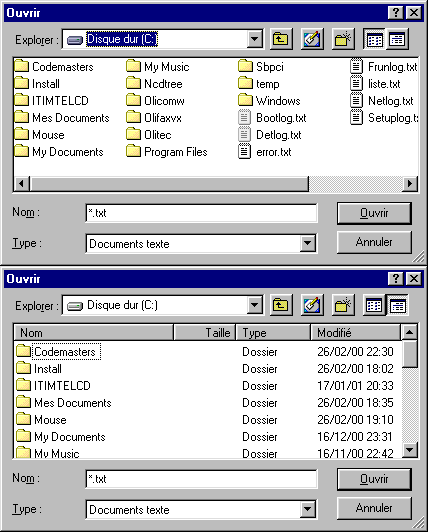
L'icône Détails :
Il est particulièrement utile dans la commande "Ouvrir..."
pour rechercher un document.
1 - cliquer sur l'icône "Détails" situé
à droite,
pour afficher les informations sur les fichiers,
2 - cliquer sur l'en-tête des colonnes "Nom", "Taille",
"Type", "Modifié",
pour choisir le meilleur classement pour retrouver son document.
 Conseil : cliquer sur Détails, puis sur Modifié,
pour retrouver un fichier qui vient d'être enregistré.
Conseil : cliquer sur Détails, puis sur Modifié,
pour retrouver un fichier qui vient d'être enregistré.
Le menu Edition :
Ce menu permet d'agir sur le document en cours. Les commandes qu'il contient sont essentielles.
| Annuler (Ctrl+Z) | permet d'annuler l'action
que l'on vient d'effectuer (ajout ou modification de texte, tracé
dans un logiciel de dessin, etc.) C'est la commande à connaître en premier. |
| Rétablir | sur certains logiciels, permet de revenir au dernier enregistrement. |
Les commandes Couper, Copier et Coller :
Elles permettent de conserver des données (texte,
image, son, etc.) en mémoire (dans le Presse-papiers),
afin de les transférer dans un autre document, et ce, quelle
que soit l'application utilisée, pourvu qu'elle traite ce type
de données.
Il faudra avant tout sélectionner les données.
Pour en savoir plus sur le copier-coller (voir).
| Couper (Ctrl+X) | supprime les données sélectionnées (texte, image, etc.) et les place dans le Presse-papiers. |
| Copier (Ctrl+C) | copie les données sélectionnées dans le Presse-papiers. |
| Coller (Ctrl+V) | ajoute dans le document en cours, les données contenues dans le Presse-papiers. |
| Effacer (Suppr) | efface les données
sélectionnées sans les mettre dans le Presse-papiers. Mieux vaut utiliser la commande "Couper" qui permet de revenir en arrière. |
| Sélectionner tout | permet de sélectionner un document entier (texte ou image) afin de le couper ou de le copier. |
Les commandes Rechercher et Remplacer :
Elles sont utilisées particulièrement dans
les traitements de texte.
Rechercher est également très utile pour retrouver un
mot dans une page web.
| Rechercher (Ctrl+F ou F3) | permet de retrouver facilement un mot à l'intérieur d'un document. |
| Remplacer | En complément de la commande Rechercher, permet de remplacer le mot recherché par un autre. |
Pour apprendre à utiliser la fonction Rechercher (voir)
|
