|


|
|
1 cliquer sur une fenêtre visible à
l'arrière-plan.
(cliquer de préférence sur la barre de titre, ou sur une partie vide de la fenêtre) 2 cliquer sur le bouton correspondant à la fenêtre
dans la barre des tâches : 3 utiliser Alt+Tab : PS : En maintenant appuyée la touche Majuscule, on fait défiler la sélection dans l'ordre inverse. |

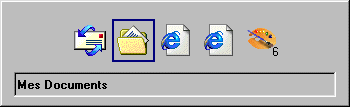
Afficher et masquer les fenêtres :
Pour éviter d'avoir trop de fenêtres affichées en même temps, on pourra les masquer, et n'afficher que la ou les fenêtres dont on se sert.
On dispose de deux moyens pour le faire :
| 1 Utiliser l'icône Bureau, à côté
du bouton Démarrer : - cliquer sur l'icône pour masquer toutes les fenêtres, - cliquer une nouvelle fois pour afficher les fenêtres. 
2 Utiliser la touche Windows : |
 Les fenêtres de Windows :
Une fenêtre dans Windows (que ce soit un programme
ou un dossier) est constituée des parties suivantes :
- la barre de titre,
- la barre des menus,
- la barre d'outils (constitués d'icônes, elle n'est pas
toujours présente)
- la barre d'adresse (dans les fenêtres de dossier, dans une fenêtre
d'Internet Explorer)
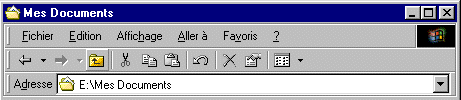
Il existe également :
- la barre d'état ou de statut (en bas).
- la barre de titre :
Généralement en bleu, elle contient le nom de la fenêtre en cours, ainsi que trois commandes agissant sur la fenêtre : réduction, agrandissement, fermeture.
| Réduction | masque la fenêtre (elle restera disponible dans la barre des tâches), |
| Agrandissement | agrandit la fenêtre à la surface de l'écran, ou rétablit la taille précédente, |
| Fermeture (Alt+F4) | ferme la fenêtre. |

On utilise généralement les trois icônes
situées à l'extrême droite de la fenêtre.
- placer le pointeur de la souris au-dessus de ces icônes, pour
connaître leur fonction respective :
Réduire - Agrandir / Restaurer - Fermer : 
Mais il existe d'autres possibilités d'accéder
à ces commandes :
- cliquer sur l'icône, en haut à gauche, de la fenêtre,
- cliquer avec le bouton droit sur la barre de titre,
- cliquer avec le bouton droit sur le bouton de la fenêtre dans
la barre des tâches.
- utiliser le raccourci clavier Alt+Barre espace.
- la barre des menus :
Elle comporte (presque toujours) les menus suivants :
Fichier, Edition... et Affichage qui permet de régler l'affichage
de la fenêtre.
Les autres menus varient suivant les applications utilisées.

Pour des compléments sur l'utilisation des menus (voir)
- la barre d'outils :
Elle n'est pas présente dans toutes les fenêtres.
Elle contient les commandes principales des menus Fichier
et Edition,
Ainsi que d'autres commandes spécifiques à la fenêtre
ou au programme en cours.
Elle est plus facile et plus rapide d'utilisation que
la barre des menus
Remarque : en faisant glisser le pointeur de la souris au-dessus des
icônes, leur signification s'affiche.

Modifier la barre d'outils dans Internet Explorer ou Outlook Express :
| - cliquer avec le bouton droit à l'intérieur
de la barre d'outils, - sélectionner "Personnaliser..." |
Pour les fenêtres et les autres applications, on peut également cliquer avec le bouton droit pour modifier la barre d'outils.
- la barre d'adresse :
Elle est présente dans les fenêtres de dossiers
et dans les fenêtres d'Internet Explorer.
- dans une fenêtre de dossier, ça sera le nom du dossier
affiché,
- dans une fenêtre d'Internet Explorer, ça sera l'adresse
Internet du site affiché.

Le principe est toujours le même :
- taper le texte (ou le coller) dans la barre d'adresse,
- cliquer sur la flèche située à droite pour accéder
à un menu contenant d'autres adresses (Internet Explorer), ou
changer de dossier (fenêtre de dossier).
Utilisation des ascenseurs :
Dans beaucoup de fenêtres (fenêtre de dossier
ou de fichier), on a souvent affaire à des ascenseurs.
Ils apparaissent quand le contenu de la fenêtre ne peut être
affiché en entier.
- à droite de la fenêtre (le plus souvent) ou au dessous.
L'utilisation de la molette de la souris peut remplacer dans une certaine mesure celle des ascenseurs.
Les différentes parties de l'ascenseur :
- les flèches,
- l'ascenseur,
- les parties vides.

Il y a trois façons d'utiliser les ascenseurs :
 |
1 - cliquer sur la flèche du haut ou
sur celle du bas : . quand on veut faire défiler le texte *ligne par ligne*, . ou explorer lentement le contenu d'un dossier. C'est la méthode la plus lente. 2 - cliquer sur la partie vide au-dessus ou au-dessous de
l'ascenseur : 3 - cliquer sur l'ascenseur en maintenant le bouton appuyé
et le déplacer : |
correspondance avec le clavier :
Si on veut se déplacer à l'intérieur d'une fenêtre en utilisant le clavier :
|
1
|
ligne par ligne | utiliser les flèches de direction haut et bas, |
|
2
|
page par page | utiliser les touches Pgup et Pgdown, |
|
3
|
haut et bas de page | utiliser les touches Home et Fin. |
|
