|

|
|
|||||||||||||||||||||||||
| Le Presse-papiers est accessible ici : - menu Démarrer, Programmes, Accessoires, Outils système, Presse-papiers. Si le Presse-papiers n'est pas présent, on pourra l'installer : |
On peut copier-coller du texte ou des images.
Dans les deux cas, la partie sélectionnée et copiée
se trouvera dans le Presse-papiers. Elle pourra être collée
dans n'importe quel fichier correspondant (fichier texte pour du texte,
fichier graphique pour une image).
On peut également copier-coller du son, des fichiers.
 Attention :
- Les données copiées se trouvent dans la mémoire
vive de l'ordinateur, et non pas sur le disque dur. Donc, en cas de plantage
de l'ordinateur ou de coupure de courant, le contenu du Presse-papiers
sera effacé et les données perdues.
- Si on copie d'autres données dans le Presse-papiers, elles remplaceront
les données contenues précédemment.
Il est donc essentiel de coller rapidement les données
qui sont dans le Presse-papiers.
Attention à la fonction "Couper" :
Au lieu de copier la partie sélectionnée, la fonction Couper
la supprime.
Evidemment, la partie supprimée est dans le Presse-papiers, et
peut être collée. Mais elle n'y restera pas.
Si l'on craint de faire des erreurs, il vaut mieux utiliser la fonction
Copier, et ensuite, supprimer manuellement la partie copiée.
Ne pas oublier que l'on dispose de la fonction "Annuler" (Ctrl+Z) en cas d'erreur.
PS : Clipmate est un programme shareware qui améliore
les fonctions du Presse-papiers.
Il est disponible sur ce site :
http://www.thornsoft.com/
 copier-coller du texte :
L'opération se divise en plusieurs parties :
1 - Sélection de la partie à copier (voir)
2 - Copier,
3 - Sélection de l'endroit où l'on veut coller,
4 - Coller.
|
Il existe trois moyens d'utiliser le copier-coller : |

On pourra par exemple :
- copier le texte d'une page Web > le coller dans un
fichier texte pour le conserver.
- copier le texte d'un document > le coller dans un autre document,
- couper une partie d'un texte > la coller à un autre endroit
dans le texte.
Le copier-coller est particulièrement utile pour éviter
les erreurs de frappe :
- pour recopier une adresse Internet ou le nom d'un fichier.
exercice avec du texte :
| Le copier-coller
ça fait gagner du temps !
1 Placer le pointeur de la souris juste avant "Le". |
|
| 5 Cliquer avec le bouton droit à
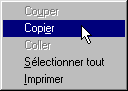
l'intérieur du texte sélectionné, 6 Relâcher le bouton. On voit un menu apparaître. 7 Sélectionner "Copier". |
 |
| Maintenant, le texte copié est
en mémoire. On peut aller le coller où on veut. Par exemple : - lancer le Bloc-notes, - cliquer à l'intérieur avec le bouton droit, - sélectionner "Coller". |
|
Tant que l'on n'aura pas utilisé de nouveau la fonction "copier",
le texte que l'on vient de coller sera toujours disponible en mémoire.
On peut le coller autant de fois que l'on veut.
Sélectionner du texte :
Pour pouvoir copier ou couper un texte, il faut d'abord le sélectionner (le mettre en surbrillance).
On peut sélectionner un texte avec la souris ou avec le clavier :
1 sélectionner du texte avec la souris :
Cette méthode est souvent utilisée. Il est
essentiel de la connaître.
Il y a deux façons de sélectionner du texte avec la souris :
| 1 Utiliser le double-clic : - double-cliquer sur un mot pour le sélectionner, ou : - triple-cliquer sur un mot pour sélectionner le paragraphe (ou le texte en entier dans Outlook Express)
2 Utiliser le cliquer-glisser :
PS : Le sens n'a évidemment pas d'importance. Quelquefois, c'est plus pratique de commencer à sélectionner le texte en partant de la fin. |


2 Sélectionner du texte avec le clavier :
Cette méthode fonctionne uniquement si le texte
peut être modifié. Donc, dans un traitement de texte... mais
pas dans une page Web ou dans un mail reçu.
On peut l'utiliser pour sélectionner l'adresse Internet contenue
dans le champ Adresse du navigateur.
| - cliquer une fois au début du texte, (cliquer une seconde fois si le texte apparaît en surbrillance), - appuyer sur la touche Majuscule et la maintenir enfoncée, - appuyer sur la touche directionnelle droite (ou bas si le texte comporte plusieurs lignes), jusqu'à ce que le texte souhaité soit sélectionné. |
Quand le texte est sélectionné...
Quand un texte est sélectionné, il apparaît
en surbrillance.
- on peut cliquer dessus avec le bouton droit, pour le couper, le copier,
ou pour coller le contenu du presse-papiers à la place,
- on peut taper aussitôt le texte qui doit remplacer la partie en
surbrillance,
- on peut cliquer à l'intérieur du texte pour le désélectionner,
et modifier une partie du texte seulement.
- on peut, parfois, le faire glisser à un autre endroit, comme
expliqué dans le paragraphe suivant.
Utilisation du glisser-déplacer :
On peut modifier la disposition d'un texte très
facilement avec le glisser-déplacer.
Cette méthode ne fonctionne pas dans le Bloc-notes.
Elle fonctionne uniquement avec un texte que l'on peut modifier.
Utilisation du glisser-déplacer :
| - sélectionner un texte avec la souris, puis
relâcher le bouton, - cliquer à l'intérieur de la partie en surbrillance avec le bouton *gauche* - sans relâcher le bouton, déplacer la partie en surbrillance. L'endroit où se trouve le curseur, indique l'endroit où le début du texte va être placé. |
Copier-coller une image :
Une image peut être copiée et collée
de la même façon qu'un texte.
On peut copier toute l'image ou une partie seulement.
Quelques exemples permettront d'apprendre facilement à copier-coller une image :
Copier-coller une image à partir d'une page web :
Il est très facile de copier une image sur une page
web.
On se limitera évidemment à une utilisation personnelle,
pour respecter les droits de propriétés de l'auteur.
|
- cliquer avec le bouton droit sur cette image : Dans le menu qui apparaît : |
1 Enregistrer une copie d'écran avec Paint :
On peut utiliser le programme Paint pour enregistrer une copie de l'écran (les images contenues dans ce site sont élaborées de cette façon).
|
1 Copier le contenu de l'écran : 2 Coller le contenu de l'écran : |
2 Enregistrer une partie de l'écran avec Paint :
| On va maintenant sélectionner une partie seulement
de cette image : - cliquer sur l'icône du rectangle en haut, à gauche, pour désélectionner l'image, - centrer l'image au besoin en utilisant les ascenseurs, - placer le pointeur de la souris (croix de sélection) en haut et à gauche de la partie qu'on veut conserver, - cliquer, maintenir le bouton appuyé, et déplacer le pointeur vers le bas à droite pour étendre la sélection, - relâcher le bouton quand la partie que l'on désire conserver est entièrement sélectionnée. - menu Edition, Copier, |
On peut également s'entraîner au copier-coller
d'une image avec le programme Imaging.
On pourra utiliser IrfanView (voir)
Pour l'ouverture et l'enregistrement d'une image, il faudra tenir compte
du format de l'image (voir)
copier-coller un fichier :
Exercice avec un fichier :
| Dans une fenêtre de Windows : - cliquer avec le bouton droit sur un fichier, - sélectionner "Copier", - cliquer avec le bouton droit à l'intérieur de la fenêtre, - sélectionner "Coller", Un nouveau fichier apparaît nommé : "Copie de ..." |
On peut évidemment "coller" le fichier
ailleurs que dans son dossier d'origine.
On peut par exemple, le "coller" à l'intérieur
d'une disquette pour le sauvegarder.
Sélectionner plusieurs fichiers :
Quand on veut déplacer ou copier plusieurs fichiers (pour les sauvegarder sur une disquette ou sur un autre support par exemple), il est préférable de les sélectionner tous ensemble, et de faire l'opération en une seule fois.
Sélectionner une liste de fichiers avec le clavier :
| - cliquer sur le premier fichier de la liste, - appuyer sur la touche Majuscule et la maintenir appuyée, - appuyer sur la touche directionnelle du bas. |
Sélectionner plusieurs fichiers dispersés :
| - cliquer sur un fichier, - appuyer sur la touche Contrôle et la maintenir appuyée, - cliquer sur les autres fichiers un par un. |
Déplacer ou copier plusieurs fichiers :
| Après avoir sélectionné les
fichiers, - cliquer avec le bouton droit sur la zone en surbrillance, - maintenir le bouton appuyé, et déplacer la sélection vers l'endroit désiré, - relâcher le bouton, et choisir la commande désirée dans le menu qui apparaît. |
Remarque : cette méthode est utilisable dans Outlook Express,
pour sélectionner plusieurs messages.
|
