|


|
|
 Win9x : Mieux vaut toujours jeter un petit coup d'oeil en bas à
droite, vers l'icône de connexion... pour vérifier si la
connexion est bien interrompue.
Win9x : Mieux vaut toujours jeter un petit coup d'oeil en bas à
droite, vers l'icône de connexion... pour vérifier si la
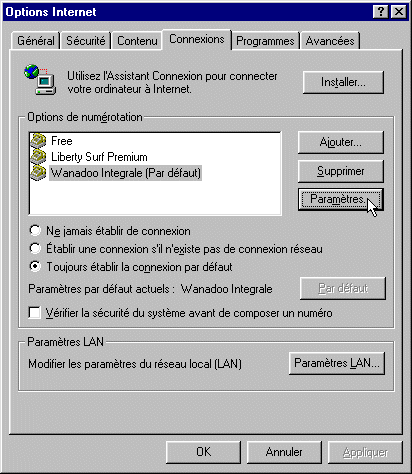
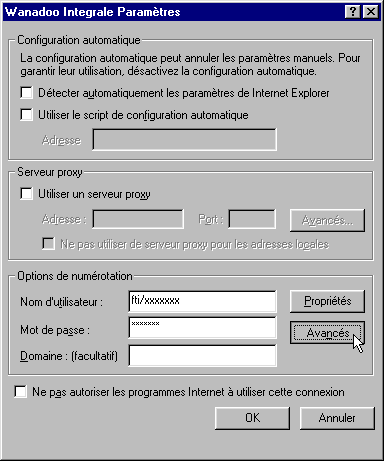
connexion est bien interrompue.| - menu Outils, Options Internet..., onglet Connexion, - cliquer sur Paramètres (écran), - cliquer sur Avancés (écran), Vérifier que la case "Déconnecter lorsque la connexion n'est plus requise" est bien cochée : 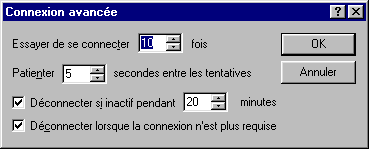 |
 On peut augmenter la durée dans "Déconnecter si inactif
pendant..." si on a des problèmes pour télécharger
de gros fichiers.
On peut augmenter la durée dans "Déconnecter si inactif
pendant..." si on a des problèmes pour télécharger
de gros fichiers.
 Les compteurs Internet :
| TarifCom | shareware, le meilleur et le plus complet : http://www.tarifcom.com/ |
| FTelecom | gratuit, très petit et simple d'utilisation : http://epelsoft.forez.com/accueil.htm |
| TraceComm | gratuit http://www.multimania.com/mphilippe/ |
compteur Wanadoo Intégrales :
Pour les abonnés à Wanadoo Intégrales :
Le compteur Internet de Wanadoo Intégrales comptabilise votre
temps de connexion :
http://www.wanadoo.fr/wanadoo_et_moi/compte/bin/compte.cgi
Il vaut mieux placer un raccourci de cette page dans la barre de lancement rapide :
| - cliquer sur le lien hypertexte ci-dessus, - maintenir le bouton appuyé, - faire glisser le lien jusque dans la barre de lancement rapide, - relâcher le bouton.
- cliquer avec le bouton droit sur la nouvelle icône, |

Il suffira de cliquer sur l'icône  pour accéder directement à l'état de son compte.
(il faudra évidemment être connecté pour que les
données soient réactualisées).
Réduire le son du modem dans Windows :
Pour baisser le son du modem, on a deux possibilités :
1 Par l'Accès réseau à distance :
| - double-cliquer sur Poste de Travail, - double-cliquer sur Accès réseau à distance, - sélectionner la connexion, - cliquer dessus avec le bouton droit et sélectionner "Propriétés", - cliquer sur Configurer, - baisser le son. |
PS : il faut le faire pour chaque connexion.
2 Par le panneau de configuration :
| - menu Démarrer, Paramètres, Panneau
de configuration, - double-cliquer sur Modems, - sélectionner le modem et cliquer sur "Propriétés", - onglet connexion, - cliquer sur "Avancés...", Dans Paramètres supplémentaires - taper ATM0 |
Cette méthode fonctionne pour toutes les connexions.
Désactiver RealPlayer :
Quand on installe RealPlayer (http://www.real.com),
celui-ci se configure pour être actif dès le lancement
de Windows, afin d'être plus rapidement disponible.
Mais RealPlayer n'est pas utile tout le temps, et il consomme une quantité
de mémoire non négligeable.
On pourra le désactiver. Ainsi, il se lancera uniquement lorsqu'on
en aura besoin.
Pour désactiver RealPlayer au lancement de Windows :
- cliquer avec le bouton droit sur l'icône RealPlayer  - sélectionner "Désactiver SmartStart", - cliquer sur "Oui". ou : - ouvrir RealPlayer, |
Connaître son adresse IP :
A chaque fois que l'on se connecte sur Internet, une
adresse IP (x.x.x.x) est attribuée par le fournisseur d'accès à son
ordinateur.
Cette adresse permet d'identifier l'ordinateur sur le réseau. Elle est
unique.
- elle est dynamique pour les utilisateurs de modem. C'est à dire qu'elle
sera différente à chaque connexion.
- elle est fixe pour les utilisateurs du câble ou de l'ADSL. C'est à
dire qu'elle est attribuée une fois pour toutes (ou une fois par jour).
Elle est utile à connaître dans certaines circonstances (utilisation de NetMeeting, par exemple).
| Sous Windows 95, 98 et Me : - menu Démarrer, Exécuter..., - taper winipcfg |
PS : Pour Windows NT et 2000, il faudra taper ipconfig en mode texte.
On peut également se rendre sur ce site : http://www.whatismyipaddress.com/
Connaître sa vitesse de connexion :
Avec un modem 56 K, on se connecte entre 40 000 et 50
666 bps.
Quelquefois, quand la connexion est mauvaise, elle se fait à
33 500 bps. Mais ça doit être occasionnel.
Quand la vitesse de connexion est inférieure, il vaudra mieux
faire vérifier sa ligne auprès de France Télécom.
La vitesse de connexion dépend également de la présence
de rallonges et de la qualité de celles-ci, du nombre de prises
téléphoniques, du nombre d'appareils branchés sur
la même ligne, etc.
En fait, en V90 :
- maximum = 56K en réception et 33.6K en émission.
en V92 (nouvelle norme) :
- maximum = 56K en réception et 48K en émission.
Pour visualiser sa vitesse de connexion :
| - placer le bouton de la souris au-dessus de l'icône
de connexion, près de l'horloge :
|

Néanmoins, cette vitesse de connexion ne devra
être considérée qu'à titre indicatif :
- c'est la vitesse de réception des données en provenance
du FAI,
- elle n'est pas représentative de la vitesse réelle de
transfert de données,
- elle peut varier lors de renégociations, mais l'affichage n'est
pas réactualisé.
Certains utilitaires permettent de connaître plus précisément la vitesse de connexion :
DuMeter : http://www.hageltech.com/dumeter/
Netmedic (shareware) : http://www.vitalsigns.com
On peut également utiliser le Moniteur système :
- menu Démarrer, Programmes, Accessoires, Outils système,
Moniteur système
(s'il n'est pas installé : aller dans Ajout/Supression de programmes,
onglet Installation de Windows)
Vitesse de transfert de données :
La vitesse de transfert de données sera, au maximum,
de 4 à 5 Ko par seconde avec un modem V90.
Donc, un fichier de 40 Ko mettra environ 10 secondes à être
transmis.
Il faudra en tenir compte lors de l'envoi ou de la réception
de fichiers sur Internet.
Pour de plus amples informations, ou pour résoudre
un problème de connexion, on pourra :
- consulter le site : http://membres.tripod.fr/modems/main.html
- s'abonner au forum : fr.comp.peripheriques.modems
- consulter la FAQ de ce forum : http://www.nfrance.com/faqd.html
Problème de lenteur à la connexion :
Si la connexion est lente à s'effectuer :
- décocher "Se connecter à un réseau"
dans les propriétés de sa connexion :
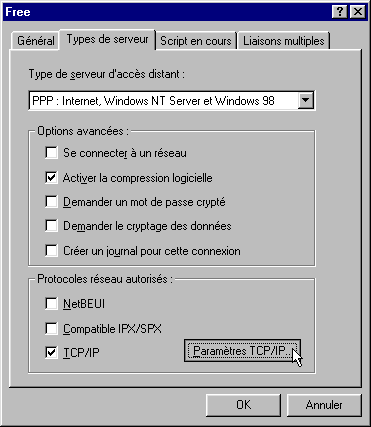
| - double-cliquer sur Poste de Travail, - double-cliquer sur Accès réseau à distance, - cliquer avec le bouton droit sur l'icône de la connexion, - sélectionner "Propriétés". Dans l'onglet "Types de serveur" : - décocher "Se connecter à un réseau". Seuls doivent être cochés : "Activer la compression logicielle" et "TCP/IP" (voir) |
Effacer le contenu de la barre d'adresses dans Internet Explorer :
Pour effacer les adresses de sites présentes dans la Barre d'Adresse d'IE.
| - menu Démarrer, Paramètres, Barre
des tâches et menu Démarrer..., - onglet Programmes du menu Démarrer, Dans Menu Documents : - cliquer sur Effacer. |
Comme indiqué, cette option efface d'autres listes d'historique personnelles. On peut vouloir sélectionner soi-même les données à supprimer....
Effacer l'Historique :
Pour effacer dans le dossier Historique, l'adresse des pages web consultées
précédemment.
| Dans Internet Explorer : - menu Outils, Options Internet..., onglet Général, - cliquer sur "Effacer l'Historique". |
Utiliser Tweak UI (voir) :
Pour sélectionner les historiques à effacer.
| - onglet Paranoia, - cocher "Clear Internet Explorer History at logon" (version anglaise), - redémarrer l'ordinateur, - retourner dans Tweak UI et décocher la case pour continuer à utiliser l'Historique. |
Intervenir dans la Base de Registre (voir) :
Pour sélectionner soi-même les adresses à supprimer
dans la barre d'adresses.
| Sauvegarder la Base de Registre : - menu Démarrer, Exécuter..., - taper scanregw Ouvrir la Base de Registre : - sélectionner la clé : |
|