|


|
|

| 1 Utiliser l'icône Internet Explorer de
la barre de lancement rapide : - cliquer plusieurs fois pour ouvrir plusieurs fenêtres. 2 Utiliser le menu Fichier : Rapide avec le raccourci clavier. Pratique pour ouvrir plusieurs fenêtres en même temps avant de se connecter. 3 Utiliser le bouton droit de la souris : Pratique lorsqu'un lien semble intéressant, et que l'on
veut consulter la page visée, sans "perdre" la
précédente. |
On a alors deux ou plusieurs pages Web consultables en
même temps ! La seule limite étant la mémoire disponible
sur l'ordinateur. On peut raisonnablement en ouvrir 5 à 10.
On passe de l'une à l'autre en cliquant sur leurs "boutons"
respectifs dans la barre des tâches.

Pendant que l'on consulte une page, on peut en charger
une autre.
Ainsi, le modem est toujours en activité. Il charge sans arrêt
des pages... que l'on peut également consulter une fois déconnecté !
On peut afficher ou masquer les Favoris :
- cliquer sur la case "Favoris" dans la barre d'outils, en
haut, au milieu.
 Internet Explorer : Favoris et Historique :
Remarquer les deux icônes Favoris et Historique dans la barre d'Outils. Ce sont les plus importants.
| cliquer sur Favoris | pour afficher et masquer les Favoris à gauche de l'écran |
| cliquer sur Historique | pour retrouver une adresse visitée précédemment |
| Favoris contient | les adresses que l'on a soi-même ajouté |
| Historique contient | les adresses des pages que l'on a visitées récemment. |
| Favoris permet de | conserver l'adresse d'une page Web pour pouvoir la consulter ultérieurement. |
| Historique permet de | retrouver une page Web consultée précédemment. |
L'adresse des pages contenue dans Historique s'efface
avec le temps,
alors que celle contenue dans Favoris reste.
Les Favoris :
Pour une bonne utilisation d'Internet Explorer, il est
indispensable de se servir des Favoris.
Les Favoris sont les adresses Internet des pages Web que l'on souhaite
conserver.
En ajoutant une adresse Internet à ses Favoris, on peut la retrouver
facilement.
Il est préférable que la fenêtre
Favoris soit affichée pendant la connexion.
Ceci afin de pouvoir passer facilement d'une page à une autre.
utiliser les Favoris :
| - cliquer sur l'icône Favoris dans la barre
d'outils (en haut) Les adresses apparaissent dans la fenêtre de gauche. - cliquer sur une adresse pour se rendre sur le site. Si on n'est pas connecté à ce moment, on aura à cliquer sur "Se connecter" dans la fenêtre qui apparaît. |
ajouter une adresse Internet aux Favoris :
Au fur et à mesure des consultations, on trouve
des pages Web intéressantes.
On les ajoutera aux Favoris.
Il y a plusieurs façons d'ajouter une adresse aux Favoris :
| 1 Dans la fenêtre des Favoris : - cliquer sur "Ajouter..." 
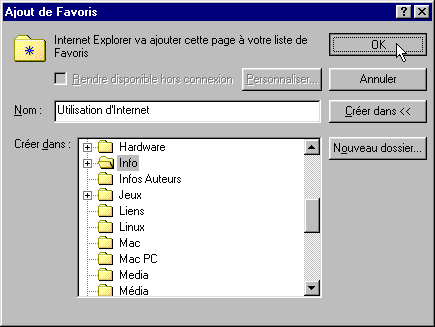
2 A l'intérieur de la page : 3 Par le menu Favoris : Dans la fenêtre qui apparaît (écran) : On pourra également : PS : Cette opération pourra être faite une fois déconnecté, en revenant sur la page en mode hors connexion. |
organiser les Favoris :
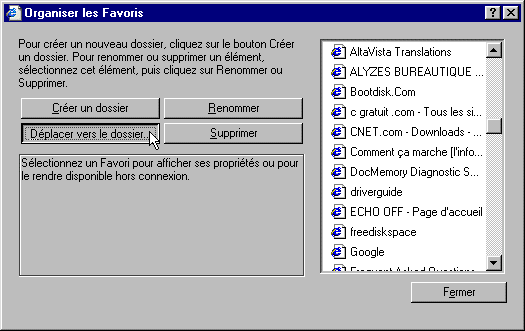
Ajouter des dossiers et classer ses Favoris par thèmes :
| 1 Dans la fenêtre des Favoris : - cliquer sur "Organiser..." 2 Par le menu Favoris : |
Déplacer les Favoris :
| 1 Dans la fenêtre des Favoris : - cliquer sur un Favori, maintenir le bouton appuyé, - déplacer le Favori vers le haut ou vers le bas, ou le faire glisser sur un dossier. 2 En cliquant sur "Organiser..." : |
Ajouter des Favoris dans la barre de lancement rapide :
| - cliquer sur un Favori, maintenir le bouton de
la souris appuyé, - faire glisser le Favori jusqu'à l'intérieur de la barre de lancement rapide, - relâcher le bouton de la souris. 
On peut même faire glisser un lien hypertexte se trouvant à l'intérieur d'une page web, ou à l'intérieur d'un message d'Outlook Express. Ainsi, on peut accéder à une page web d'un simple clic ! |
enregistrer les Favoris :
L'enregistrement des Favoris crée un fichier HTML dans le dossier Mes documents.
Enregistrer les Favoris est intéressant :
- pour les sauvegarder (sur disquette ou sur un autre support),
- pour transmettre le fichier créé (ex : par mail)
- pour ajouter le fichier créé à ses Favoris.
Pour enregistrer les Favoris :
| - menu Fichier, Importer et exporter..., - cliquer sur Suivant, - sélectionner "Exporter les Favoris", - cliquer deux fois sur Suivant, - accepter "Mes Documents\bookmark.htm" en cliquant sur Suivant, - Ok, puis cliquer sur Terminer. |
Le fichier bookmark.htm créé peut
être ensuite :
- sauvegardé sur disquette, envoyé en tant que pièce
jointe, etc.
- ajouté aux Favoris.
 Conseil : On peut sauvegarder régulièrement ses Favoris,
en remplaçant, à chaque fois, le fichier bookmark.htm
par un plus récent.
Conseil : On peut sauvegarder régulièrement ses Favoris,
en remplaçant, à chaque fois, le fichier bookmark.htm
par un plus récent.
Pour ajouter bookmark.htm aux Favoris :
| - menu Fichier, Ouvrir..., - cliquer sur "Parcourir", - aller dans Mes documents pour ouvrir le fichier, - ajouter le fichier bookmark.htm aux Favoris comme n'importe quelle page web. Ainsi, on dispose à l'intérieur d'une page, de tous ses Favoris. |
L'Historique :
L'historique contient les pages visitées récemment.
Avec l'Historique, on peut :
- retrouver une page Web visitée récemment,
- l'ajouter aux Favoris.
1. retrouver une page Web avec l'Historique :
Après une consultation sur Internet,
- se déconnecter,
- ne pas fermer Internet Explorer,
- cliquer sur l'icône Historique.
Avec l'Historique, on peut retrouver les pages Web consultées
le jour même, la veille ou les jours précédents.
On peut régler le nombre de jours pendant lequel l'adresse d'une
page Web est conservée dans l'Historique (voir).
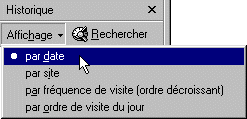 |
Dans l'Historique, les pages Web peuvent
être classées : - par date, - par site, et aussi : - par fréquence de visite, - par ordre de visite du jour. |
2. ajouter une page Web dans les Favoris :
Si on veut conserver une page, retrouvée dans l'Historique, il faut la mettre dans les Favoris.
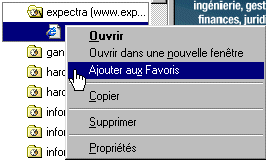
| - sélectionner une page consultée
dans Historique, - cliquer dessus avec le bouton droit, - choisir "Ajouter aux Favoris". - sélectionner un dossier, - cliquer sur OK. Ensuite, |
 |
Les liens hypertexte :
Les liens hypertexte sont des endroits "sensibles"
d'une page Web.
Lorsqu'on clique dessus, ils renvoient vers un autre endroit de la page,
vers une autre page du site, ou vers un autre site.
C'est grâce à eux qu'on "surfe" sur Internet.
Reconnaître les liens hypertexte :
Les liens hypertexte peuvent être présents
dans une partie de texte ou une image.
C'est souvent un texte souligné en bleu (notamment dans Outlook
Express), qui change de couleur lorsqu'on a cliqué dessus :

Mais il n'y a pas de règle quant au soulignement, et quant à
la couleur du lien (voir les liens de ce site).
| - déplacer le pointeur de la souris à
l'intérieur de la page Web, Lorsqu'on rencontre un lien hypertexte, le pointeur change de forme : il se transforme en main  - cliquer pour accéder à la page correspondant au lien. Cliquer une fois sur un lien hypertexte envoie automatiquement à l'adresse indiquée. |
Les différents liens hypertexte :
Les liens hypertexte ne sont pas présents uniquement
à l'intérieur des pages Web.
On peut les retrouver dans Outlook Express, dans Word, ou n'importe
quel logiciel reconnaissant les liens hypertexte.
Lorsqu'on clique sur le lien :
Si c'est une adresse : http://... ou www.... c'est le
navigateur Internet qui va s'ouvrir,
Si c'est une adresse : nom@fournisseur.fr c'est le logiciel de
messagerie,
Si c'est une adresse : news:... c'est le logiciel de forums.
Si le lien correspond à un texte ou une image
à l'intérieur d'une page web, cela va ouvrir une autre
page ou vous déplacer dans la page en cours.
Si le lien correspond à un fichier à télécharger
(voir), cela va ouvrir une
fenêtre de téléchargement (on choisira alors :
"Enregistrer le fichier sur le disque").
Les smilies de base :
Les smilies, ou trombines en français, se composent de plusieurs caractères représentant ensemble une figure. Par exemple, deux points, un tiret et une parenthèse fermée représentera un visage souriant :-)
Les smilies sont surtout employés dans les forums de discussion. Ils peuvent être utilisés dans le courrier personnel, mais uniquement dans le cas de correspondance amicale.
Ils permettent de préciser sa pensée, d'imager
son propos, et d'éviter les incompréhensions, notamment
quand on désire faire de l'humour.
Par contre, il faut prendre garde quand on les utilise. Oublier un smiley
peut avoir des conséquences fâcheuses :o(
La meilleure façon d'apprendre à les utiliser... c'est
de s'en servir ;o)
|
:-)
|
on est content | souligne un propos amical |
|
:-)))
|
on rit | marque une plaisanterie. Le nombre de ) précise la force du rire. |
|
:-DDD
|
on éclate de rire | |
|
;-)
|
on blague | signale qu'il ne faut pas prendre l'expression au premier degré. |
|
:-(
|
on est déçu | marque la déception ou la tristesse. |
|
:o)
|
on fait le clown | indique qu'il ne faut pas prendre l'expression trop au sérieux. |
|
:o(
|
on a l'air bête | utilisé quand on a commi une erreur. |
|
:-*)
|
on fait une bise | |
|
:'-(
|
on est triste |
Les cookies :
Les cookies ne sont pas dangereux : voir le site
http://www.bellamyjc.net/fr/cookies.html
... à part certains (doubleclick) que l'on peut éliminer
avec le logiciel Ad-aware :
http://www.lavasoftusa.com/
Attention, certains programmes utilisant des spywares peuvent ne plus
fonctionner (ex : Gozilla).
Si on veut néanmoins supprimer les cookies, il faut le faire avec un fichier batch (voir), en redémarrant en mode MS-DOS.
| - ouvrir un nouveau document Bloc-notes, - copier les deux lignes suivantes : del c:\windows\cookies\*.dat > nul del c:\windows\cookies\*.txt > nul - enregistrer le document à la racine de C: sous le nom cook.bat - redémarrer l'ordinateur en mode MS-DOS, |
Utilitaires pour les cookies :
PtcookieViewer. Affiche le contenu des cookies.
http://www.winmag.com/karen
Cookies Manager. Supprime automatiquement les
cookies inutiles.
http://home.nordnet.fr/~pmdevigne/
|