|

|
|
| - vérifier le numéro de la version
proposée, - fermer les applications en cours, - introduire le cd-rom dans le lecteur. En cas de lancement automatique du cd-rom, Sinon : |
Mettre à jour Internet Explorer sur le site Windows Update :
On peut également faire la mise à jour,
vers la version la plus récente, sur le site de Windows Update :
http://windowsupdate.microsoft.com/
- cliquer sur le lien pour se rendre sur le site,
- cliquer sur "Mises à jour de produits".
Windows Update va vérifier la version présente
sur le système, et afficher une liste de composants disponibles.
Il faudra cocher la case correspondant à Internet Explorer.
Consulter l'aide en ligne pour plus d'informations.
 Installation
d'Internet Explorer avec Windows 95 :
Installation
d'Internet Explorer avec Windows 95 :
Pour avoir toutes les fonctionnalités du Bureau (barre de lancement
rapide), il faut d'abord installer la version 4. Et ensuite une version
5 ou suivante.
Connaître le numéro de version d'Internet Explorer :
C'est très facile à partir du logiciel installé :
| Dans Internet Explorer : - menu ?, A propos de Internet Explorer Dans Outlook Express : |
PS : Le numéro de version dans Internet Explorer et Outlook Express n'est pas identique.
A partir des fichiers à installer :
Lorsqu'on veut installer une version d'Internet Explorer à partir d'un cd-rom, et qu'on ignore la version exacte, il faut consulter les fichiers d'installation.
| Dans le dossier contenant les fichiers d'installation
d'Internet Explorer : - ouvrir avec Winzip (voir) l'archive : Ie5setup.exe - visualiser le fichier : iesetup.inf Dans la partie Version (au début du fichier) : - regarder le numéro figurant après ProductVersion= |
 Réparer Internet Explorer 5 :
En cas de dysfonctionnement d'Internet Explorer, on peut essayer la procédure suivante :
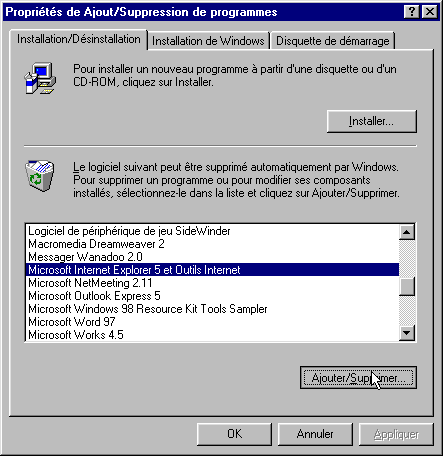
| - menu Démarrer, Paramètres, Panneau
de configuration, - double-cliquer sur "Ajout/Suppression de programmes", - sélectionner "Microsoft Internet Explorer 5 et Outils Internet", - cliquer sur "Ajouter/Supprimer... (écran) - cocher "Réparer Internet Explorer" |
PS : Cette commande n'est pas disponible sous toutes les versions d'Internet Explorer.
On peut également réinstaller Internet
Explorer sur lui-même :
A partir d'un cd-rom,
- double-cliquer sur le fichier ie5setup (voir plus haut), pour procéder
à l'installation.
En dernier, on peut désinstaller Internet Explorer avec
IEradicator :
http://www.98lite.net/
Configuration d'Internet Explorer :
Voici comment je configure Internet Explorer.
Accès à la configuration d'Internet Explorer :
Il existe trois moyens d'accéder à la configuration d'Internet Explorer :
| Deux par l'intermédiaire de Windows :
1) sur le Bureau : Un, après lancement d'Internet Explorer : 3) - menu Outils, Options Internet… |
- menu Outils, Options Internet…
Le plus important, dans ce chapitre, concerne l'affichage de la page de démarrage. Les autres explications peuvent être survolées…
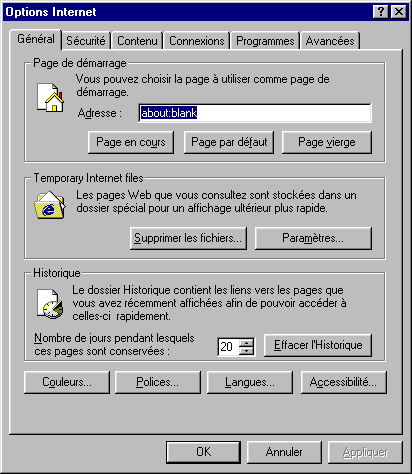
- onglet Général (écran 1) :
rubrique Page de démarrage :
Il est, à mon avis, préférable de cliquer sur "Page
vierge".
Ainsi, Internet Explorer s'ouvre sur une page blanche, et on ne risque
pas d'avoir une tentative de connexion vers un site défini par
défaut. D'autre part, quand on utilise Internet Explorer, ce
n'est pas forcément pour se rendre sur le site défini
par défaut !
Le site défini précédemment en tant que page de
démarrage, peut être ajouté aux Favoris.
Certains logiciels modifient cette rubrique pour y placer
l'adresse de leur site.
Il est préférable évidemment de cliquer sur "Page
vierge" pour retirer l'adresse du site. Si cela se révèle
impossible, consulter cette page :
http://www.bellamyjc.net/fr/internet.html#homepageIE
rubrique Temporary Internet Files :
Temporary Internet Files est le "cache" d'Internet Explorer. C'est lui
qui permet de consulter des pages hors connexion (voir).
En cliquant sur Paramètres on peut modifier la taille de ce cache, ou
le déplacer.
rubrique Historique :
Permet de régler le nombre de jours pendant lequel l'adresse
d'une page Web est conservée dans l'Historique.
…Mieux vaut ne pas toucher aux cases du bas !
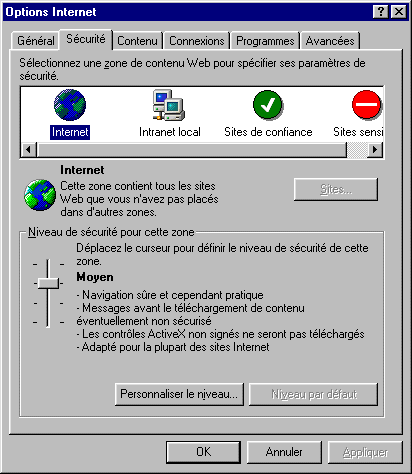
- onglet Sécurité (écran 2) :
Comme son nom l'indique, permet de modifier le niveau
de sécurité. Plus le niveau de sécurité
est élevé, plus la navigation sera difficile.
Il est préférable de conserver les réglages par
défaut avec le niveau Moyen.
En cliquant sur "Personnaliser le niveau", on peut :
- désactiver ou surveiller les contrôles ActiveX et l'exécution
des Scripts,
- désactiver ou surveiller l'action des cookies.
Les cookies n'étant pas, finalement, aussi "maléfiques"
que l'on pense, mieux vaut les laisser s'installer (certains sites peuvent
refuser de fonctionner si l'on désactive les cookies).
En cas d'urgence (risque d'attaque de virus) on peut être amener
à désactiver les contrôles ActiveX et/ou l'exécution
des scripts, mais mieux laisser ça à quelqu'un d'expérimenté
!
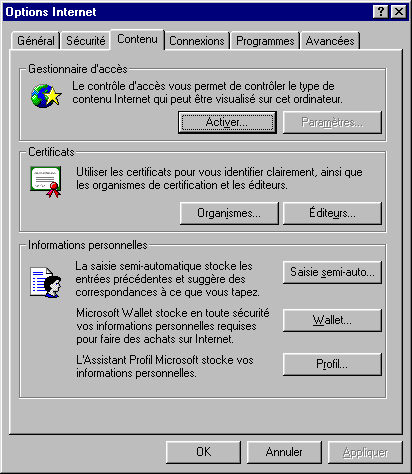
- onglet Contenu (écran 3) :
Ceci concerne les restrictions d'accès et le paramétrage des connexions sécurisées (banque par ex.)
Le Gestionnaire d'accès permet de restreindre l'accès aux sites Internet suivant la nature de leur contenu.
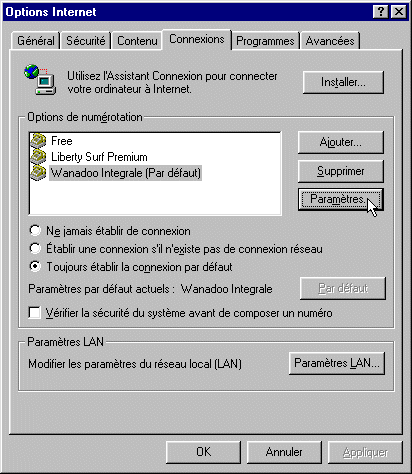
- onglet Connexions (écran 4) :
Permet d'ajouter une nouvelle connexion (mais on peut
le faire par l'Accès réseau à distance),
Permet de définir la connexion utilisée par défaut
(lorsqu'on dispose de plusieurs connexions).
Permet de configurer l'établissement de la connexion :
- ne jamais établir de connexion = il est alors obligatoire de
passer par Accès réseau à distance pour se connecter.
- toujours établir la connexion par défaut = la connexion
s'établit sans passer par l'Accès réseau à
distance.
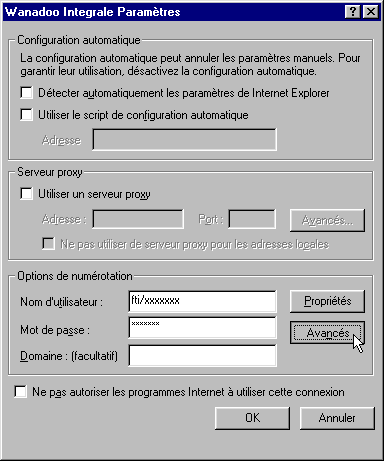
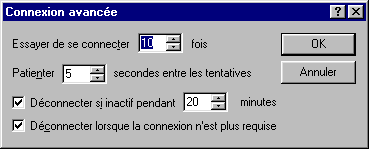
Quand on clique sur Paramètres (écran 4.1), puis Avancées (écran 4.2), on peut régler la durée d'inactivité au-delà de laquelle la connexion sera interrompue (utile particulièrement en cas de téléchargement de longue durée).
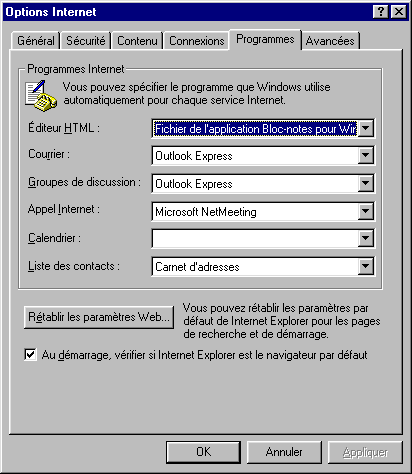
- onglet Programmes (écran 5) :
Permet de définir les programmes associés à Internet Explorer (logiciel de mail, Carnet d'adresses, etc.).
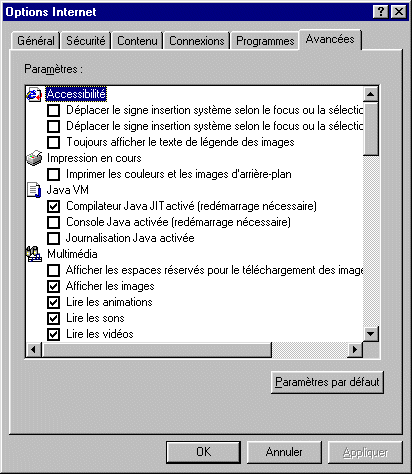
- onglet Avancées (écran 6) :
Dans Navigation, on peut :
- ne pas cocher "Activer le compteur de visites" (utilisé pour
connaître la fréquence de visite sur les sites… inutile
au moins pour l'internaute !)
- cocher ou ne pas cocher "Afficher Internet Explorer sur le Bureau"
(permet d'avoir une icône Internet Explorer sur le Bureau).
- cocher "Lancer les fenêtres du navigateur dans un processus
indépendant" (Important. Permet, en cas de plantage dans une
fenêtre d'Internet Explorer, de ne pas bloquer toute l'application).
- ne pas cocher "Vérifier automatiquement les mises à
jour de Internet Explorer" (susceptible de déclencher des
demandes de connexion intempestives).
PS : On peut toujours revenir aux paramètres par défaut en cliquant sur le bouton correspondant.
- menu Affichage :
Ici, on configure la présentation d'Internet Explorer.
| 1 Dans Barre d'outils : - sélectionner Boutons standards, Barre d'adresses et Liens - sélectionner Personnaliser… Dans la fenêtre Personnalisation de la barre d'outils : . Options de texte : Etiquettes texte à droite des icônes, . Options d'icônes : Petites icônes. . cliquer sur "Plein écran" dans la fenêtre de gauche et sur Ajouter (cette commande est pratique pour afficher facilement une page Web en plein écran). 2 Vérifier que Barre d'Etat est sélectionné (permet de suivre la progression du chargement d'une page Web). 3 Dans Volet d'exploration : |
On peut modifier la Taille du texte (en sachant que la
valeur normale est "Moyenne").
Ne pas modifier le Codage !
Source, permet d'afficher le code HTML de la page.
- menu Edition :
A remarquer : Rechercher (dans cette page)... Très pratique quand la page Web contient beaucoup de texte !
Les commandes Copier et Sélectionner tout sont accessibles en cliquant avec le bouton droit à l'intérieur de la page Web. Inutile donc de se servir de celles du menu Edition.
|