|

|
|
||||||||||||||||||||||
| A la prochaine connexion, on pourra actualiser la page si elle est susceptible d'avoir été modifiée. |  |
Il faudra d'abord afficher la page dans Internet Explorer.
Ensuite, plusieurs commandes sont utilisables :
| 1 Dans la fenêtre
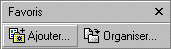
Favoris : - cliquer sur Ajouter... - cliquer sur OK. |
 |
| 2 Avec
le bouton droit de la souris : - cliquer avec le bouton droit à l'intérieur de la page Web, - sélectionner "Ajouter aux Favoris..." - cliquer sur OK. ou, - cliquer avec le bouton droit sur un lien hypertexte, - sélectionner "Ajouter aux Favoris..." - cliquer sur OK. (dans ce cas, c'est la page visée par le lien hypertexte qui sera ajoutée aux Favoris). 3 Dans le menu Favoris : |
|
A signaler qu'avec chacune de ces méthodes, on peut renommer le Favori et/ou le placer dans un sous-dossier. Il est préférable de le faire après déconnexion.
 ajouter un Favori à partir de l'Historique :
On peut ajouter l'adresse d'un site, d'une page web,
hors connexion.
Il suffira de la retrouver :
- en reprenant les pages dans l'ordre de leur consultation,
ou
- en utilisant l'Historique :
| - cliquer sur Historique dans la barre des menus, - sélectionner l'Affichage par date ou par site, - cliquer sur le dossier du site pour accéder aux pages de ce site, - cliquer avec le bouton droit sur les pages que l'on souhaite ajouter aux favoris, - sélectionner "Ajouter aux Favoris". |
ranger les Favoris :
Pour ranger les Favoris, il faudra les classer par dossiers.
| 1 Dans la fenêtre des Favoris : - cliquer sur "Organiser..." 2 Par le menu Favoris : |
On peut, par exemple créer un dossier "Sites à visiter". On peut créer des dossiers thématiques.
supprimer, renommer, etc. un Favori :
| - cliquer avec le bouton
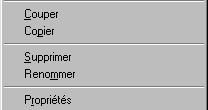
droit sur un Favori, - sélectionner la commande désirée. Les plus intéressantes : |
 |
Consultation hors connexion :
Internet Explorer possède un cache (dossier Temporary Internet Files) qui contient les pages Web visitées récemment. On peut donc sans problème consulter hors connexion.
Pour consulter hors connexion :
| 1 Charger les pages dans le cache : - lancer Internet Explorer et se rendre sur le site désiré, - créer un Favori de la page principale, - faire défiler les pages en ayant soin de les charger entièrement, - se déconnecter. 2 Consulter les pages : |
Augmenter la taille de Temporary Internet Files :
La quantité de pages accessibles hors connexion dépend aussi de la taille du cache Temporary Internet Files. Au besoin, on peut augmenter la taille de ce cache.
| - menu Outils, Options Internet..., - rubrique Temporary Internet Files, cliquer sur "Paramètres", - augmenter l'espace disque à utiliser (avec un disque de 2 Go, on peut consacrer 100 Mo au cache). |
Augmenter la durée de l'Historique :
Si la durée de l'Historique est trop courte, les pages disparaitront également. On pourra augmenter cette durée.
| - menu Outils, Options Internet..., - rubrique Historique, - régler le nombre de jours pendant lequel l'adresse des pages visitées est conservée (je conseille 30 jours). |
Déplacer le dossier Temporary Internet Files :
Si on dispose de plusieurs partitions sur son disque dur (voir), il sera préférable d'y déplacer le cache d'Internet Explorer. Cela limitera la fragmentation de la partition principale contenant Windows (voir).
| - menu Outils, Options Internet..., - rubrique Temporary Internet Files, cliquer sur "Paramètres", - cliquer sur "Déplacer le dossier", - sélectionner la partition, ou le disque, qui doit contenir le dossier. |
Réduire son temps de connexion :
Il est préférable de profiter au maximum de son temps de connexion, pour charger le maximum d'informations… que l'on pourra consulter tranquillement une fois déconnecté.
1 Lancer Internet Explorer avant de se connecter :
Il est préférable de lancer Internet Explorer avant de se connecter.
| Si la page Web que l'on veut consulter a déjà
été visitée : - la sélectionner dans ses Favoris pour l'afficher (au besoin en cliquant sur "Travailler hors connexion", si la fenêtre de connexion à distance apparaît). - cliquer sur "Actualiser" pour se connecter. Si la page Web n'a pas été consultée
précédemment : |
2 Avec une facturation à la seconde, se déconnecter pour consulter les pages importantes :
Avec une connexion Wanadoo Intégrales, comme la
facturation se fait à la seconde, on peut se connecter pour charger
une page et se déconnecter aussitôt.
C'est particulièrement utile lorsque la page affichée
contient beaucoup d'informations. Une fois que l'on aura examiné
la page hors connexion, on pourra se connecter à nouveau pour
continuer la consultation.
3 Ouvrir plusieurs fenêtres Internet Explorer (voir) :
On peut ouvrir plusieurs fenêtres Internet Explorer
(c'est même recommandé !)
- avant de se connecter : pour préparer le chargement de plusieurs
pages,
- pendant la connexion : pour afficher une nouvelle page (notamment
pour éviter d'attendre le chargement complet d'une page).
Pour ouvrir plusieurs fenêtres :
| 1 Ouvrir une nouvelle fenêtre contenant
la même page : - menu Fichier, Nouveau, Fenêtre, ou Ctrl+N 2 Ouvrir une nouvelle fenêtre contenant une autre page : |
4 Naviguer entre les fenêtres d'Internet Explorer :
En cliquant sur le bouton des fenêtres dans la barre des tâches, on les sélectionne tour à tour et on peut charger des pages Web différentes dans chacune d'elles.
Utiliser le mode Plein écran :
Pour consulter une page en plein écran :
| - appuyer sur F11, - appuyer à nouveau sur F11 pour revenir en affichage normal. |
On peut également ajouter un bouton  dans la barre d'Outils :
| - cliquer avec le bouton droit à l'intérieur
de la barre d'Outils, - sélectionner "Personnaliser...", Dans la fenêtre Personnalisation de la barre d'outils : - cliquer sur "Plein écran" dans la fenêtre de gauche, et sur Ajouter. |
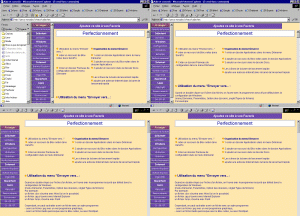 |
Ici, les trois modes d'affichage disponibles :
1 Avec fenêtre des Favoris ; 2 Sans fenêtre des Favoris
; 3 Plein écran (F11)
La barre de Liens :
La barre de Liens est très utile dans Internet
Explorer.
On peut y mettre les Favoris des sites que l'on consulte le plus souvent,
afin d'y accéder d'un simple clic.
Organiser la barre de Liens :
Il faut d'abord retirer de la barre de liens les Favoris inutilisés, et mettre les siens à la place.
| 1 Retirer les Favoris inutilisés : - afficher la fenêtre des Favoris, - cliquer sur le dossier Liens (pour afficher son contenu) - cliquer sur chaque Favori en maintenant le bouton de la souris appuyé, - faire glisser le Favori vers le bas pour le retirer du dossier. 2 Ajouter ses Favoris :
3 Renommer le Favori : |
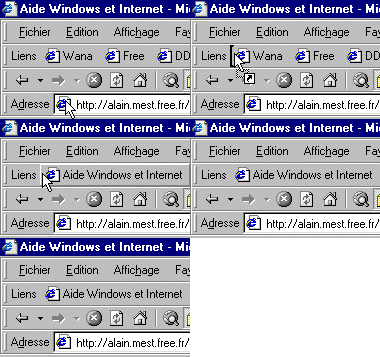
Déplacer la barre de Liens (voir animation)
| - cliquer sur Liens, en maintenant
le bouton appuyé - déplacer la barre de liens. - cliquer sur les barres de séparation, pour réorganiser la fenêtre. |
 |
|

