|


|
|
| - menu Démarrer, Paramètres, Panneau
de configuration, - double-cliquer sur Tweak UI, - onglet General, - sélectionner "Program Files" dans le menu déroulant "Folder", - cliquer sur "Change location", - sélectionner un lecteur (partition) pour le dossier Program Files.
|
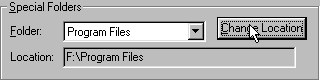
PS : Le dossier C:\Program Files est conservé, mais à chaque nouvelle installation de programme, c'est le dossier Program Files créé à l'aide de Tweak UI qui sera proposé.
Cette modification permettra de ne pas encombrer la partition
C: où se trouve Windows.
Cependant, une réinstallation complète de Windows, avec
effacement de la partition C: nécéssitera la réinstallation
des programmes. Car des informations essentielles à leur fonctionnement
se trouvent dans la Base de Registre, qui est obligatoirement sur la
partition C:
 Logiciel de test de disque dur :
HDTach. Difficile à trouver sur le net.
Je n'ai que cette adresse à proposer :
http://www.zen.co.uk/home/page/graham.thompson/gweb/hdtach.htm
Message d'erreur :
Rom basic failure...
Souvent, c'est dû à l'absence de partition active.
- lancer l'ordinateur avec la disquette de démarrage,
- lancer fdisk,
- activer la partition.
Installer un graveur :
L'installation d'un graveur est semblable à celle d'un disque dur... en beaucoup plus simple.
Précautions :
Avant d'intervenir à l'intérieur de l'ordinateur,
il est préférable de se décharger de toute charge
d'électricité statique en touchant une canalisation métallique.
Eviter également de toucher les composants électroniques.
Déroulement de l'installation :
D'abord :
- s'assurer que l'on possède une nappe double, pour relier
le graveur au cd-rom,
- vérifier la position du cavalier à l'arrière
du graveur (voir le manuel).
Puis :
- démonter le boîtier de l'ordinateur,
- installer le graveur dans un emplacement libre en dessous du lecteur
de cd-rom,
- mettre les quatre vis.
- brancher la nappe et le fil d'alimentation.
Enfin :
- remettre le boîtier,
- allumer l'ordinateur.
Les ports IDE :
Le graveur s'installe sur l'un des ports IDE de
l'ordinateur :
Il y en a 2 sur un PC :
- 1 Primaire (Primary) sur lequel est branché le disque dur (IDE0)
- 2 Secondaire (Secondary) sur lequel est branché le lecteur cd-rom
(IDE1)
Sur chacun de ces ports, on peut mettre 2 périphériques
:
- 1 en Maître (Master) comme le disque dur et le lecteur cd-rom,
- 1 en Esclave (Slave) ... comme le graveur que l'on veut rajouter.
Cela donnera :
- disque dur Primary Master sur le premier port IDE,
- lecteur cd-rom Secondary Master sur le second port IDE,
- graveur Secondary Slave sur le second port IDE.
La nappe double :
Pour relier le lecteur cd-rom et le graveur sur le second
port IDE, il faut une nappe double. C'est un "ruban" qui comporte
trois connecteurs : un à chaque extrémité et un au milieu.
- 1 connecteur à brancher sur la carte mère,
- 1 connecteur sur le premier périphérique,
- 1 connecteur sur le deuxième périphérique.
Le sens de branchement de la nappe est important :
- le fil rouge doit être du côté de la prise d'alimentation du
périphérique.
Repérer le sens de montage de la nappe sur la carte mère.
Les cavaliers :
A l'arrière de chaque périphérique, il y a un cavalier (jumper) à placer en fonction de la position du périphérique : Master ou Esclave.
Dans la plupart des cas, il faudra mettre le cavalier
sur la position Esclave, puisqu'on branchera le graveur avec le lecteur
de cd-rom.
Consulter le manuel du graveur.
Le fil d'alimentation :
Il faut brancher un fil d'alimentation sur le graveur (il y en a de libres à l'intérieur du PC).
Démarrage après installation :
Quand tous les branchements sont faits correctement, redémarrer l'ordinateur.
Dans le premier écran du Bios, on doit voir les références du graveur s'afficher.
Quand Windows est lancé :
- double-cliquer sur Poste de Travail pour vérifier que l'icône
du graveur est bien là.
Installer ensuite les programmes livrés avec le graveur.
|
