|
08/09/01 Je publie une nouvelle
page qui fait suite à celle-ci (voir)
En attendant qu'elle soit terminée, elle peut cependant fournir
des renseignements supplémentaires...
24/01/02 Problème de mode compatibilité
MS-DOS :
KB
microsoft
Lorsqu'on installe un disque dur, on peut se trouver
dans plusieurs situations :
1 - ajouter un disque dur en complément,
2 - remplacer le disque dur,
3 - remplacer le disque dur, et conserver l'ancien pour stocker des
données.
L'installation sera plus ou moins aisée suivant
la situation.
Situation 1 : La plus simple. Aucune modification n'est à faire
sur le disque dur principal, celui qui contient Windows.
Situations 2 et 3 : Il faudra se préoccuper de la sauvegarde
des données contenues sur l'ancien disque, et de leur transfert
sur le nouveau.
Les grandes lignes :
Des informations sur l'installation d'un DD :
http://www.pcmaintenant.com/
Pour ajouter ou changer un disque dur, trois domaines
sont à envisager :
1 - la reconnaissance du disque dur par le Bios,
2 - l'installation matérielle du disque dur,
3 - la configuration logicielle du disque dur.
Le Bios est le premier programme qui se lance au démarrage
de l'ordinateur. C'est lui qui prend en compte les composants matériels
avant Windows.
Le disque dur devra donc être reconnu en premier par le Bios.
Configuration du Bios :
Reconnaissance automatique :
Le Bios doit être configuré en reconnaissance
automatique (AUTO), afin qu'il détecte le nouveau disque dur
dès sa première mise en service. Il l'est normalement.
- vérifier dans le Bios (Standard CMOS Setup pour Award) si les
paramètres de reconnaissance sont sur AUTO.
Mode UDMA :
La plupart des disques vendus actuellement sont en UDMA66
ou en UDMA100. Pour profiter de cette fonctionnalité, il faut
que la carte mère et le chipset le prennent en charge.
Si c'est le cas, il faudra activer le mode correspondant
dans le Bios.
L'UDMA100 ou 66 devra également être activé (ou
désactivé) sur le disque avec l'utilitaire fourni avec
celui-ci.
Il faudra également mettre à jour le pilote de gestion
du contrôleur du disque dur.
Pour plus de précisions, il faudra consulter le
manuel de la carte mère, le manuel fourni avec le disque dur,
le site du fabricant du disque dur ou du chipset.
Correspondances :
- UDMA3 = ATA33
- UDMA4 = ATA66
- UDMA5 = ATA100
PS : Pour l'utilisation des modes UDMA66 et UDMA100,
il faut une nappe 80 fils (alors que l'UDMA33 nécessite une nappe
40 fils).
Limites du Bios :
Le Bios doit être assez récent (deux ans)
pour que le disque dur soit entièrement reconnu.
Si le Bios est trop ancien, le disque dur risque de ne
pas être entièrement reconnu :
La taille affichée du disque sera de 8.4 Go environ... même
si le disque fait 40 Go.
Une autre limite de 32 Go pourra être observée.
En ce cas, il faudra :
- mettre à jour le Bios (voir le site du fabricant de la carte
mère)
ou :
- utiliser un utilitaire permettant au Bios de reconnaître l'intégralité
du disque (voir le fabricant du disque dur).
Limite de la FAT :
Cette limitation n'a rien a voir avec le Bios, mais avec
Windows, suivant que le système de fichiers utilisé est
en FAT16 ou FAT32.
Elle concerne essentiellement Windows 95 : Les versions
antérieures à OSR2 ne peuvent pas gérer les partitions
en FAT32, et ne peuvent donc reconnaître plus de 2 Go.
Il faudra partitionner le disque dur en partitions de 2 Go.... ou mettre
à jour Windows.
Deux choses sont à considérer :
- la fixation du disque dur,
- le branchement du disque dur.
La fixation du disque dur :
Elle ne devrait pas trop poser de problème. Le
disque doit être fixé dans un emplacement 3 pouces 1/2
en dessous du lecteur cd-rom, à l'aide de quatre vis de fixation.
 Attention à ne pas toucher avec les mains à l'électronique
du disque.
Attention à ne pas toucher avec les mains à l'électronique
du disque.
Pour se décharger de toute charge d'électricité
statique, toucher une canalisation métallique (reliée
à la terre).
Le branchement du disque dur :
1 - Le disque dur devra être relié à
un câble d'alimentation. Plusieurs prises sont normalement
disponibles à l'intérieur du boîtier.
2 - Le disque dur devra être relié à la carte mère
par l'intermédiaire d'une nappe IDE. Ceci en respectant
le sens de la nappe (fil rouge côté alimentation).
3 - Le cavalier (jumper) situé à l'arrière
du disque dur, devra être positionné correctement, suivant
l'emplacement du disque.
En cas d'ajout de disque dur, il faudra également :
- utiliser une nappe double pour pouvoir relier les deux disques
ensemble à la carte mère.
- positionner le cavalier de l'ancien disque dur en fonction de sa position
sur la nappe.
En cas d'ajout de disque dur, il sera utile de connaître la marque
de l'ancien disque dur. Ceci afin de se rendre sur le site du constructeur,
pour connaître la position du cavalier en cas de modification
de branchement.
Pour que ces données soient plus claires, il faut
parler de la norme IDE, norme de configuration des disques durs.
Sans entrer dans les détails...
Quatre emplacements sont disponibles sur un ordinateur
pour brancher des périphériques à la norme IDE.
Ces périphériques seront : les disques durs, lecteurs
et graveurs de cd-rom.
Sur l'ordinateur, il y a deux connecteurs IDE (Primary
et Secondary), et sur chacun d'eux on peut mettre deux périphériques
(DD, cd-rom, graveur), l'un en Master, l'autre en Slave.
Sur la carte mère, il y a donc deux connecteurs
IDE :
- un Primaire (Primary) : IDE 0
- un Secondaire (Secondary) : IDE 1.
Sur chacun d'eux, on peut brancher deux périphériques
IDE à l'aide d'une nappe double.
- un en Maître (Master),
- un en Esclave (Slave).
On aura donc :
- IDE 0 Primary Master,
- IDE 0 Primary Slave,
- IDE 1 Secondary Master,
- IDE 1 Secondary Slave.
L'occupation des connecteur IDE est affichée sur
le premier écran du Bios, au lancement de l'ordinateur. C'est
ainsi qu'on verra si le nouveau disque est reconnu par le Bios.
 Emplacement des disques durs :
En général, on mettra les deux DD sur la
première nappe (Primary).
- Le plus simple = ancien disque dur conservant sa place en Master,
nouveau en Slave,
- De préférence (mais plus compliqué) = nouveau
disque dur en Master à la place de l'ancien, ancien en Slave.
Pour cela, il faut :
- avoir une nappe double pour raccorder les deux disques à
la carte mère.
- brancher la nappe dans le bon sens (fil rouge côté alimentation)
- placer les cavaliers à l'arrière des disques, en fonction
de leur emplacement (Master ou Slave).
Sur la deuxième nappe (Secondary), il y aura normalement
le lecteur de cd-rom, seul, donc en Master.
En cas d'ajout d'un graveur de cd-rom :
Si on dispose d'un graveur de cd-rom, il est parfois
conseillé de l'installer sur une nappe différente du lecteur
de cd-rom (afin d'effectuer correctement des copies "à la
volée" entre le lecteur cd et le graveur).
En ce cas, il faudra donc :
- mettre le lecteur cd-rom en esclave sur IDE 0,
- mettre le graveur de cd-rom sur IDE 1.
Cependant, cette configuration peut poser des problèmes.
En effet, la présence sur le même connecteur IDE d'un disque
dur et d'un lecteur ou graveur cd peut entraîner des ralentissements.
Ceci est dû à la vitesse respective de chaque périphérique :
- si le disque dur est en UDMA66 ou UDMA100, il fonctionnera à
la vitesse du lecteur ou du graveur de cd placé sur la même
nappe (donc au maximum en UDMA33).
Il faudra donc faire des essais, ou faire un choix parmi
ces deux branchements possibles.
Affectation des lettres des disques et lecteurs :
Sous Windows, chaque lecteur (disque, partition, lecteur
cd, graveur, zip), reçoit une lettre pour qu'il soit reconnu
par le système.
Celui qui a la lettre C: est le plus important, car c'est sur celui-ci
qu'on installera Windows.
Dans le cas le plus simple :
Le disque dur placé en maître sur IDE 0 s'appellera C:
Le disque dur placé en esclave sur IDE 0 s'appellera D:
Le lecteur de cd-rom placé en maître sur IDE 1 s'appellera
E:
Mais l'attribution des lettres dépendra du nombre
de disques durs, et du nombre de partitions.
Ce qu'il faut savoir sur l'affectation des lettres :
- les disques durs passent avant les lecteurs de cd-rom,
graveurs de cd-rom, lecteurs zip.
- les partitions primaires des disques durs passent avant les partitions
logiques.
- on peut définir la lettre d'un lecteur de cd-rom ou d'un graveur
de cd-rom.
Si
on partitionne le(s) disque(s) dur(s) (voir),
chaque partition sera affectée d'une lettre. La lettre attribuée
au lecteur de cd-rom sera donc décalée. Il sera préférable,
dès l'installation de Windows, de modifier l'affectation des
lettres des lecteurs de cd-rom et de graveur (voir).
Pour plus de précisions, voir "Affectations
des lettres de partition..." :
http://www.bellamyjc.net/fr/windows9x.html
ou
http://www.bellamyjc.net/fr/windows9x.html#lettres
Letter Assigner. Utilitaire freeware qui permet
de définir soi-même les lettres des disques et lecteurs.
http://www.v72735.f2s.com/LetAssig/
Pour utiliser le nouveau disque,
il faut d'abord activer sa partition, et le formater.
Deux situations sont possibles :
- 1 - le disque dur est fourni avec une disquette d'installation.
Il est préférable d'utiliser cette disquette, en suivant
les instructions du manuel.
- 2 - on ne dispose que d'une disquette de démarrage.
Il faudra utiliser les deux utilitaires, Fdisk et Format,
présents sur cette disquette.
Autre utilitaire Fdisk :
On peut utiliser Free FDISK à la place
de l'utilitaire Microsoft. Voici les informations fournies par JC Bellamy :
"La version 1.0 RC1 de "Free FDISK" est
sortie (11 février 2001).
(Logiciel en Open Source sous licence GPL)
http://www.23cc.com/free-fdisk/
Je rappelle qu'il est entièrement compatible avec
le FDISK traditionnel de MS, mais il fait plein plein d'autres choses,
et documentées (à la différence de l'outil MS)
En particulier, un truc tout bête mais drôlement IMPORTANT
: il permet de sauvegarder/restaurer le MBR.
Et comme il est GRATUIT, pourquoi s'en priver !"
ftp://ftp.gcfl.net/freedos/fdisk/fdisk1r1.zip
Voilà comment procéder :
Je considère que le disque dur est installé
et correctement branché, et que le Bios est configuré
en reconnaissance AUTO.
| - introduire la disquette de démarrage dans
le lecteur, et allumer l'ordinateur.
Au premier écran, on doit voir s'afficher les caractéristiques
du disque dur, preuve qu'il est bien branché et reconnu
par le Bios.
1 Fdisk :
Au prompt A:\>
- taper fdisk et Entrée.
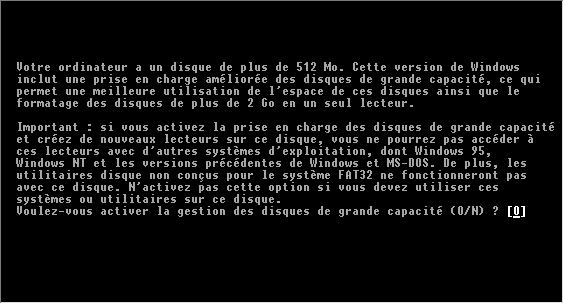
- activer la gestion des disques de grande capacité (Fat32)
(écran 1)
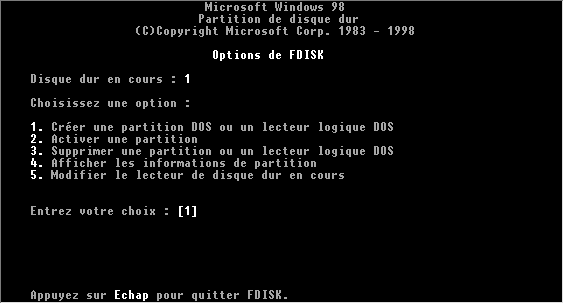
- choisir l'option 1 "Créer une partition DOS ou un
lecteur logique DOS" (écran
2)
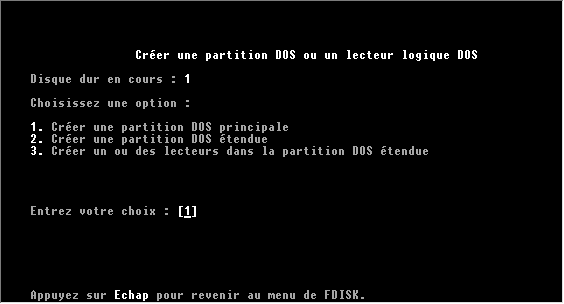
- choisir l'option 1 "Créer une partition DOS principale"
(écran 3)
- accepter la taille de la partition,
- appuyer sur Echap pour revenir au menu principal,
- choisir l'option 2 "Activer la partition",
- activer la partition et appuyer sur Echap...
- redémarrer l'ordinateur pour prendre en compte la partition.
2 Format :
Au prompt A:\>
- taper format c: /s et Entrée.
|
Ensuite, on pourra installer le système d'exploitation
(Windows).
Pour créer plusieurs partitions, voir la partie
suivante (partitionner un disque
dur).
|