|


|
version plus récente sur aidewindows.net
|
|||||||||||||||||||||||
| 1 A partir d'un document existant : - ouvrir le document, - menu Fichier, Enregistrer comme modèle..., - sélectionner le dossier du site, - nommer le document : modele 2 A partir d'un nouveau document : 2 bis En utilisant le menu Fenêtre : |
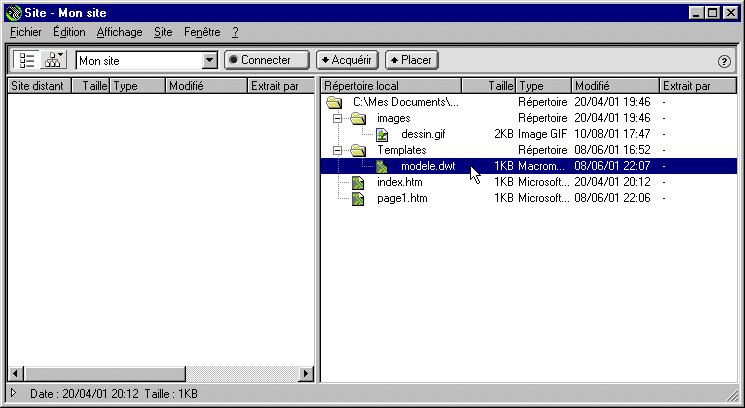
Dans la fenêtre Site, il y a un nouveau dossier :
Templates
A l'intérieur, se trouve le modèle que l'on vient de créer (écran)..
Ouvrir un modèle :
Lors de la conception du site, on aura souvent à
modifier le modèle. Et même ensuite, pour le faire évoluer.
On pourra ouvrir le modèle de plusieurs façons :
| Dans la fenêtre Site : - double-cliquer sur le modèle à l'intérieur du dossier Templates, ou : - menu Fenêtre, Modèle, - double-cliquer sur le modèle. ou : - menu Modifier, Modèle, Ouvrir modele.dwt |
Modifier un modèle :
Pour utiliser le modèle, il faut d'abord le modifier
en y intégrant :
- les éléments que l'on souhaite avoir sur toutes les
pages,
- les régions modifiables.
Le modèle ne contient, à sa création,
que des régions verrouillées.
Il s'agira de créer des régions modifiables, afin de rendre
le modèle utilisable. Mais également des régions
verrouillées, présentes dans toutes les pages.
| Pour créer des régions verrouillées : - procéder comme dans n'importe quel document. On pourra ajouter du texte, des images, des tableaux, etc. - menu Fichier, Enregistrer. Dreamweaver proposera de mettre à jour les pages basées sur ce modèle. Pour créer des régions modifiables : |
 Importance du chemin d'accès dans un modèle :
Un modèle est toujours situé dans le sous-dossier
Templates.
Tous les chemins d'accès vers des fichiers qu'il contiendra commenceront
donc par :
../ (deux points, barre oblique) = racine du site.
exemple :
Dans un modèle :
<IMG SRC="../images/dessin.gif>
ou <a href="../index.htm"></a>
Dans un document :
<IMG SRC="images/dessin.gif>
ou <a href="index.htm"></a>
Cela sera important à savoir si on souhaite copier-coller des éléments entre un modèle et un document isolé.
 Ma méthode :
C'est la méthode la plus simple : celle que
j'ai utilisée pour concevoir ce site :-)
- créer un tableau pour recevoir le menu (région verrouillée)
- créer un tableau pour recevoir le texte et les images (région
modifiable).
C'est une explication "basique", mais qui permettra de comprendre rapidement le fonctionnement et l'utilité des modèles.
Voir également la section sur les tableaux (voir).
1 Préparer le modèle :
| Créer un modèle à partir
d'un nouveau document : (voir plus haut) Ouvrir le modèle : Créer un tableau pour le menu : Créer un deuxième tableau pour le texte : Créer une région modifiable : Enregistrer le modèle : |

2 Créer un document à partir du modèle :
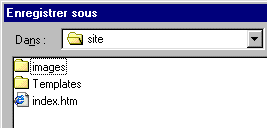
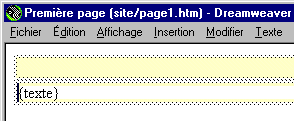
| Créer le document : - menu Fichier, Nouveau à partir d'un modèle... - sélectionner "modele", - cliquer sur Sélectionner. Voilà le premier document créé à
partir du modèle. Donner un titre à la page : Enregistrer le document : Voici donc le document tel qu'il apparaît : |
Evolution du site :
Après avoir créé le modèle
de base, la conception du site consistera à :
- modifier le modèle au fur et à mesure que le site évoluera,
- créer de nouvelles pages à partir du modèle,
- modifier les pages existantes.
On intégrera dans les pages :
- des images et des tableaux,
- du texte et des liens hypertextes...
Quand les pages seront terminées, modifiées, il faudra les placer sur le Site distant (voir).
Modifier le modèle :
| - ouvrir le modèle en double-cliquant dessus (écran), - effectuer les modifications, - menu Fichier, Enregistrer. Si d'autres pages sont basées sur ce modèle, Dreamweaver proposera de les mettre à jour. |
Créer une nouvelle page :
| - menu Fichier, Nouveau à partir d'un modèle.... - menu Modifier, Propriétés de la page..., - donner un titre à la page. |
Modifier un document :
Il existe plusieurs façons pour modifier un document
:
- à partir de la fenêtre Site de Dreamweaver,
- à partir du dossier site de Windows,
- à partir d'Internet Explorer.
A partir de la fenêtre Site de Dreamweaver :
| - lancer Dreamweaver. Ouvrir le document : - double-cliquer sur celui-ci dans la partie droite de la fenêtre Site. - modifier le document. Enregistrer le document : - menu Fichier, Enregistrer. |
A partir du dossier site sur le disque dur :
|
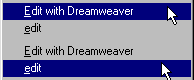
- ouvrir le dossier site (dossier contenant les fichiers du site), Si la modification est mineure, et si on a des connaissances
en HTML :
|
A partir d'Internet Explorer :
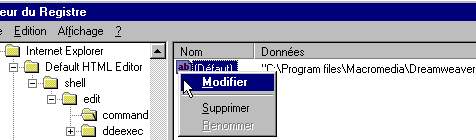
Afin de pouvoir modifier une page web avec Dreamweaver, il faut d'abord modifier l'éditeur HTML par défaut dans la Base de Registre.
(voir la page sur la Base de Registre avant d'effectuer la modification que je décris)
Modifier l'éditeur HTML par défaut :
Si Internet Explorer vient d'être installé, ou si la clé Default HTML n'apparaît pas dans la Base de Registre :
|
Dans Internet Explorer : Ajouter l'icône Edition : Définir Bloc-notes comme éditeur par défaut : |
Modification dans la Base de Registre :
|
- sauvegarder la Base de Registre (voir) Modifier le contenu de la clef de la BDR : - remplacer le contenu de la valeur par défaut par :
|
Vérification du code HTML :
La modification d'un document s'effectuera, de préférence :
- en vérifiant le code HTML pendant la création du document,
- en nettoyant le code HTML avant l'enregistrement.
| Vérifier le code HTML du
document en cours : - cliquer sur l'icône HTML dans la fenêtre Lanceur. Nettoyer le code HTML : |
 |
Après chaque modification importante :
Particulièrement en cas de renommage de page,
ou de transfert de texte sur une autre page...
La vérification des liens est évidemment importante (surtout
avant un transfert de pages). Il est préférable de recréer
le cache du site auparavant.
| Dans la fenêtre Site : - menu Site, Recréer le cache du site, - menu Fichier, Vérifier les liens, Site entier. |
|