|

|
|
| - menu Démarrer, Exécuter..., - taper regedit puis Ok |
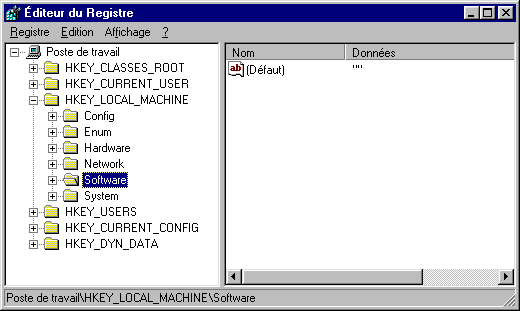
Les dossiers les plus utiles sont :
- HKEY_CURRENT_USER
- HKEY_LOCAL_MACHINE
La Base de Registre est constituée de trois sortes
de données :
- les clés = ce sont les dossiers affichés dans la
fenêtre de gauche,
- les valeurs = ce sont les données présentes dans
la case "Nom" de la fenêtre de droite,
- les données = ce sont les contenus des valeurs.
Pour accéder au contenu de la Base de Registre :
Il y a deux moyens d'accéder aux informations contenues dans la Base de Registre :
1 Développer l'arborescence de la Base de Registre :
- cliquer sur les croix situées à côté des
clés.
A utiliser quand on connaît le chemin d'accès de l'information
recherchée.
2 Utiliser la fonction Rechercher.
A utiliser quand on ignore où se trouve l'information recherchée.
 Rechercher à l'intérieur de la Base de Registre :
| - sélectionner une branche ou une clé
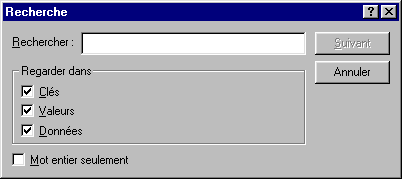
pour commencer la recherche, Ensuite, effectuer la recherche : - menu Edition, Rechercher... Ctrl+F ou : - cliquer avec le bouton droit sur une clé de la fenêtre de gauche, - sélectionner "Rechercher..." |
On pourra préciser l'étendue de la recherche en cochant les cases "Clés", "Valeurs" ou "Données".
Intervenir dans la Base de Registre :
Suivant les cas, on pourra exporter ou importer un fichier,
modifier ou supprimer une valeur.
On pourra également ajouter une nouvelle clé ou une nouvelle
valeur.
Exporter une entrée de la Base de Registre :
- sélectionner le dossier que l'on veut sauvegarder,
- menu Registre, Exporter un fichier du Registre...,
- donner un nom au fichier.
Un fichier portant l'extension .reg est créé.
Importer un Fichier dans la Base de Registre :
- double-cliquer sur le fichier *.reg à importer.
ou :
- menu Registre, Importer un fichier du Registre...
Modifier ou supprimer une valeur :
- cliquer avec le bouton droit sur la valeur,
- sélectionner "Modifier" ou "Supprimer".
Ajouter une clé ou une valeur :
- sélectionner la clé à partir de laquelle la nouvelle
clé ou valeur doit être ajoutée,
- cliquer avec le bouton droit à l'intérieur de la fenêtre,
- sélectionner "Nouveau", puis "clé"
ou le type de valeur.
Copier le chemin d'accès d'une clé
ou d'une valeur :
- cliquer avec le bouton droit sur une clé,
- sélectionner "Copier le nom clé".
Le chemin d'accès complet sera copié dans le Presse-papiers.
Interventions dans la Base de Registre :
On peut avoir besoin d'intervenir à l'intérieur de la Base de Registre pour différentes raisons. En voilà quelques unes...
Voir également le site :
http://worldserver.oleane.com/heissler/
rubrique Astuces Windows.
Internet :
Effacer l'Historique d'Internet Explorer :
Pour effacer les adresses de sites présentes dans
la Barre d'Adresse d'IE.
- sélectionner la clé :
HKEY_CURRENT_USER\Software\Microsoft\Internet Explorer\TypedURLs
- cliquer avec le bouton droit sur chaque entrée de la colonne
de droite,
- sélectionner "Supprimer".
On peut également utiliser Tweakui.
Sauvegarder la connexion Internet :
Pour sauvegarder les connexions présentes dans
le dossier Accès réseau à distance.
- sélectionner la clé :
HKEY_CURRENT_USER\RemoteAccess
- cliquer sur RemoteAccess,
- menu Registre, Exporter un fichier du Registre...
- nommer le fichier RemoteAccess.
Pour importer les connexions :
- double-cliquer sur le fichier RemoteAccess
Sauvegarder les coordonnées d'Outlook Express :
Pour sauvegarder les informations présentes dans
le menu Outils, Comptes... d'OE.
- sélectionner la clé :
HKEY_CURRENT_USER\Software\Microsoft\Internet Account Manager
- cliquer sur Internet Account Manager,
- menu Registre, Exporter un fichier du Registre...
- nommer le fichier Internet Account Manager.
Pour importer les coordonnées d'Outlook Express :
- double-cliquer sur le fichier Internet Account Manager.
Supprimer la personnalisation d'Outlook Express :
Lorsqu'on a installé sa connexion par l'intermédiaire d'un kit de connexion, et que l'on veut supprimer la personnalisation d'Outlook Express.
Pour supprimer la mention "fourni par..." affichée
dans la barre de titre d'OE.
- chercher la mention "fourni par ..." dans la Base de Registre,
- sélectionner la valeur nommée "Windows Title",
dans la branche
HKEY_CURRENT_USER\Identities\{XXXXX}\Software\Microsoft\Outlook Express\5.0
- remplacer "Outlook Express fourni par ..." par "Outlook
Express".
- faire la même chose pour la barre de titre d'Internet Explorer
On trouvera le titre de fenêtre d'Internet Explorer
dans :
HKEY_LOCAL_MACHINE\Software\Microsoft\Internet Explorer\Main
(non vérifié)
On trouvera le logo du fournisseur d'accès dans :
HKEY_CURRENT_USER\Software\Microsoft\Internet Explorer\Toolbar
- supprimer les deux chaînes : BrandBitmap et SmBrandBitmap.
Windows :
Numéro d'enregistrement de Windows :
Pour visualiser le numéro d'enregistrement de
Windows.
- dérouler la branche :
HKEY_LOCAL_MACHINE\Software\Microsoft\Windows\CurrentVersion
- en face de la valeur chaîne nommée "ProductKey",
figure en clair le numéro de série.
Mot de passe obligatoire :
Pour obliger l'utilisateur à valider un mot de
passe au lancement de Windows.
- sélectionner la clé :
HKEY_LOCAL_MACHINE\Network\Logon
- créer la clé : MustBeValidated et lui assigner la valeur
0x00000001 (1)
Précisions de Pierre Buisson (http://pierrebuisson.free.fr/) :
Pour que la clé rajoutée soit efficace, il est
indispensable que l'on ait créé au préalable un "profil utilisateur" :
- menu Démarrer, Paramètres, Panneau de configuration,
- double-cliquer sur Utilisateurs.
On peut rajouter cette clé en éxécutant le fichier "Win9x_MustBeValidated.reg" :
- cliquer ici pour télécharger
le fichier.
Enregistrement des programmes lancés avec Windows :
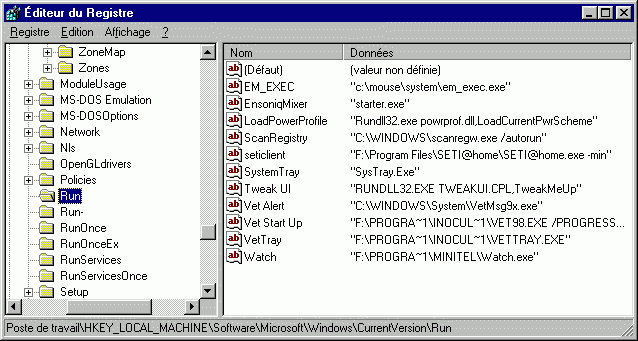
En cas de lancement intempestif d'un programme, ou d'une demande de connexion, à l'ouverture de Windows, consulter les clés suivantes (écran) :
HKEY_LOCAL_MACHINE\Software\Microsoft\Windows\CurrentVersion\Run
HKEY_LOCAL_MACHINE\Software\Microsoft\Windows\CurrentVersion\RunOnce
HKEY_LOCAL_MACHINE\Software\Microsoft\Windows\CurrentVersion\RunServices
HKEY_LOCAL_MACHINE\Software\Microsoft\Windows\CurrentVersion\RunServicesOnce
HKEY_CURRENT_USER\Software\Microsoft\Windows\CurrentVersion\Run
HKEY_CURRENT_USER\Software\Microsoft\Windows\CurrentVersion\Runonce
HKEY_CURRENT_USER\Software\Microsoft\Windows\CurrentVersion\RunServices
HKEY_CURRENT_USER\Software\Microsoft\Windows\CurrentVersion\RunServicesOnce
Run est la clé qui contient les programmes
à lancer au démarrage, après le lancement de l'Explorateur
Windows.
RunOnce concerne des programmes qui ne se lancent qu'une fois
(la clé est supprimée après le démarrage).
RunService contient les programmes à lancer avant l'affichage
du Bureau.
RunOnceService contient les programmes à lancer avant
l'affichage du Bureau. Programmes qui ne servent qu'une fois, comme
les scripts d'installation.
|