|


|
|
|||||||||
 |
Dans la conception d'une page web,
ce qui revient le plus souvent, c'est l'insertion d'images et de
tableaux.
Pour cela, on se servira : |
 Les images :
Pour insérer une image dans un document :
| - utiliser la fenêtre Objets, le menu Insertion,
ou le raccourci clavier Ctrl+I, Dans la fenêtre de dialogue : - aller dans le dossier images, - sélectionner l'image à insérer, - cliquer sur Sélectionner. |
Sélectionner et modifier les propriétés d'une image :
On sélectionne une image en cliquant dessus.
On peut alors modifier ses propriétés dans l'Inspecteur
de Propriétés :

- vérifier que la largeur et la hauteur sont indiqués.
S'ils sont en caractères gras :
- cliquer avec le bouton droit sur l'image,
- sélectionner "Actualiser la taille".
Dans Src vérifier le chemin d'accès
de l'image.
Dans Sec rentrer le texte de description de l'image.
Formats et taille des images :
Les formats à utiliser sont :
- .GIF : pour les dessins, bandeaux, motifs, fonds d'écran.
- .JPG (ou JPEG) : pour les photos.
Considérer avec attention la taille des images...
et la durée de leur téléchargement :
Avec un modem classique, une image de 4 Ko mettra 1 seconde à
s'afficher... Une image de 40 Ko mettra 10 secondes.
Logiciels :
Paint Shop Pro : Shareware très complet pour dessiner
et travailler sur des images.
http://www.jasc.com/
IrfanView (Iview) : Programme gratuit, en anglais
mais simple à utiliser. Il permet de redimensionner ou de changer le
format des fichiers images.
http://www.irfanview.com/
Les tableaux :
Les tableaux sont indispensables pour ordonner la présentation d'une page web.
Ils permettent essentiellement de fixer la largeur d'une page, et l'emplacement des éléments la constituant. Ainsi, la mise en page sera toujours la même, quel que soit l'affichage utilisé.
Pour une bonne utilisation des tableaux, je recommande de suivre certaines règles :
1 Utiliser au moins deux tableaux principaux :
Les tableaux seront placés l'un au-dessus de l'autre
(il suffira de les créer l'un après l'autre).
Dans chacun d'eux, on pourra créer d'autres tableaux, ou insérer
des lignes et des colonnes.
Avantage :
Avec un seul tableau principal, il faudra attendre le chargement complet
de celui-ci pour que la page soit affichée. Le visiteur n'aura
donc qu'un écran vide.
Avec deux tableaux principaux, dès que l'un sera chargé,
il sera affiché.
2 Fixer la taille des tableaux principaux en pixels :
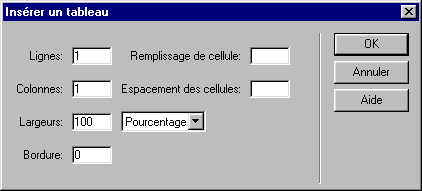
Lorsque l'on crée les tableaux principaux, dans
la partie Largeurs (écran) :
- rentrer la largeur en pixels,
- sélectionner Pixels.
La largeur sera à choisir en fonction des critères
suivants :
- l'affichage "classique" est de 800 pixels de largeur,
- la fenêtre des Favoris, dans Internet Explorer, limite l'affichage
de la page.
On pourra opter pour une largeur de 750 ou de 600 pixels.
La mise en page sera fixe. Il faudra éventuellement utiliser l'ascenseur horizontal, ou masquer la fenêtre des Favoris pour afficher la page entièrement, mais la présentation sera toujours la même.
Les tableaux que l'on placera à l'intérieur des tableaux principaux pourront, par contre, être définis en pourcentage.
- créer un tableau :
Pour insérer un tableau dans un document :
|
- cliquer à l'endroit où l'on veut insérer
le tableau, |
Pour modifier un tableau, il faut d'abord le sélectionner.
On peut sélectionner le tableau en entier, mais on peut également sélectionner une cellule ou un ensemble de cellules, et ainsi limiter les modifications à effectuer.
1 Sélectionner un tableau :
Il y a plusieurs façons de sélectionner un tableau :
- cliquer sur <table> dans le sélecteur
de balise  ou : - cliquer avec le bouton droit à l'intérieur du tableau, - sélectionner Tableau, Sélectionner le tableau. ou : - cliquer à l'intérieur du tableau, - menu Modifier, Tableau, Sélectionner le tableau. ou : - approcher le pointeur de la souris au bord du tableau, Quand il se transforme en croix : - cliquer. |
Modifier un tableau :
Dans l'Inspecteur de Propriétés :
Quand le tableau est sélectionné, on peut
modifier ses propriétés dans l'inspecteur de Propriétés.
- nombre de lignes et de colonnes,
- largeur et hauteur, en pixels ou en pourcentage,
- alignement,
- bordure et couleur de la bordure,
- couleur ou image d'arrière-plan,
- etc.

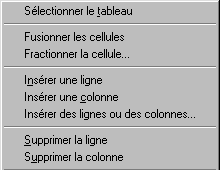
Par le menu contextuel ou le menu programme :
On peut également pour certaines modifications :
- cliquer avec le bouton droit à l'intérieur du tableau,
pour utiliser le menu contextuel,
ou :
- menu Modifier, Tableau.
| Sélectionner le tableau :
pratique quand on distingue mal les contours du tableau... Fusionner les cellules : pour réunir deux ou plusieurs cellules qu'on a sélectionnées. Fractionner la cellule... : pour diviser la cellule en deux ou plusieurs lignes ou colonnes. Insérer une ligne : pour insérer une ligne *au dessus* Insérer une colonne : pour insérer une colonne *avant*. Insérer des lignes ou des colonnes... : permet de choisir le nombre et l'emplacement des lignes ou des colonnes. |
 |
2 Sélectionner une partie d'un tableau :
| Pour sélectionner une ou plusieurs cellules :
Utiliser le cliquer-glisser : Utiliser le sélecteur de balise : Utiliser la touche Majuscule : |
Modifier une partie d'un tableau :
Utiliser le menu contextuel du tableau, ou le menu Modifier
pour :
- fusionner ou fractionner des cellules,
- insérer ou supprimer des lignes ou des colonnes,
- modifier le contenu de la(les) cellules,
etc.
La largeur d'un tableau :
Dans la fenêtre de dialogue de création
d'un tableau (ou dans l'Inspecteur de Propriétés), on
peut choisir entre une dimension en pixels et en pourcentage.
Cela aura une grande influence sur la mise en page, suivant la taille
de l'affichage à l'écran (vue en plein écran ou
affichage sur un écran de grande taille).
En pixels : le tableau conservera les mêmes
dimensions. Son contenu ne changera pas de place.
En pourcentage : le tableau s'adaptera à l'affichage dans
la fenêtre du navigateur. Son contenu pourra se trouver déplacé.
Il faudra bien considérer ce point lors de la création de tableaux.
Exemple : dans la présentation de ce site :
- les tableaux "extérieurs" sont en pixels, donc fixes.
Ils "retiennent" les tableaux "intérieurs"
qui sont en pourcentage. Il n'y a donc pas de modification de la mise
en page en fonction de la taille de l'écran.
 On peut définir une feuille de style pour un tableau (voir)
|
