|

|
|
| - sélectionner un mot ou un groupe de mots, ou : - sélectionner une image. Dans la fenêtre Propriétés :
2 S'il s'agit d'une autre page du site, ou d'une image, |

Pour se rendre sur un site :
Il faut que la page s'affiche dans une nouvelle fenêtre :
| - sélectionner le texte ou l'image, - rentrer l'adresse complète de la page dans la case Liens. Dans la case Cible : - sélectionner : blank |
Pour se déplacer dans la page en cours (ex : haut de page) :
| - sélectionner le texte ou l'image, - taper #home dans la case Liens, - cliquer en haut de la page, - menu Insertion, Ancre nommée (ou Ctrl+Alt+A), Dans la fenêtre de dialogue : - taper home. |
Pour aller à une autre page du site :
| - sélectionner le texte ou l'image, - rentrer le nom de la page (ex. : index.htm) dans la case Liens. Pour se rendre à un endroit précis de la page : |
 Le caractère # s'obtient en tapant : Alt Gr+3
 Les feuilles de style :
Les feuilles de style permettent d'uniformiser la présentation d'un site, en définissant une police de caractère (et ses attributs) pour chaque partie du texte (titre principal, titre de chapitre, texte, note, etc).
La modification d'un style entraînera automatiquement
la modification du texte sur toutes les pages concernées.
On pourra ainsi "essayer" plusieurs présentations sans
avoir à modifier les pages.
Les feuilles de style viennent en complément des
modèles (voir),
pour faciliter la modification et l'évolution d'un site.
Elles permettent de réduire sensiblement la taille d'une page
web en limitant l'utilisation de balises HTML consacrées à
la définition des polices de caractère.
Comme pour un traitement de texte, cela consistera à définir un "style" pour chaque partie du texte.
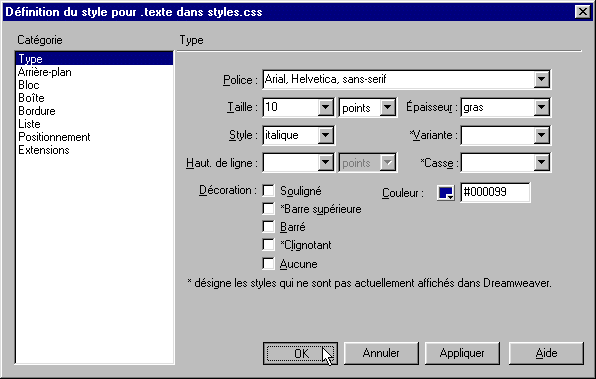
Par exemple, pour ce site, j'ai défini les styles suivants :
| texte | Arial, Helvetica, sans-serif ; 9 points ; #000099 (bleu) |
| titre 4 | idem sauf 12 points ; gras |
| titre 5 | idem sauf 10 points ; gras |
| titre 6 | idem sauf 10 points ; gras ; italique |
Caractéristiques d'un style :
Un style est déterminé essentiellement
par :
- la police de caractère (Arial, Times, Verdana, etc),
- sa taille (à définir de préférence en
points plutôt qu'en pourcentage),
- son épaisseur (normal, gras, etc.)
- son style (normal, italique, etc.)
- sa couleur,
- l'alignement du texte (gauche, droite, centré, justifié),
- la couleur d'arrière-plan,
- les bordures (épaisseur en pixels, style solide, pointillé,
double, etc.),
- etc.
J'énumère ici les paramètres les plus courants.
Il en existe d'autres, mais il faudra se méfier de leur utilisation,
du fait de la mauvaise gestion des feuilles de style par Netscape.
Il sera donc indispensable de vérifier le bon affichage des textes
avec Internet Explorer *et* avec Netscape.
- créer une feuille de style :
Il s'agit de créer une feuille de style externe.
C'est un fichier texte, qui sera placé à la racine du
site, et qui contiendra tous les styles utilisés.
Le format du fichier sera caractérisé par son extension :
.css (ex : styles.css).
Si on utilise les modèles, la feuille de style devra être
créée à partir du modèle lui-même,
ou d'un document détaché du modèle.
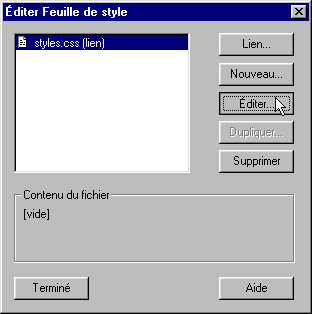
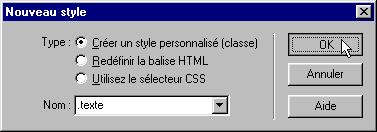
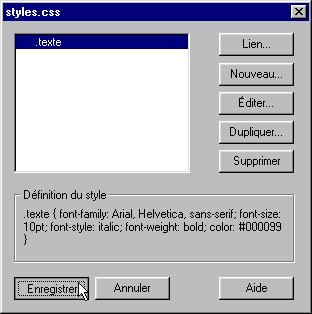
| Afficher la fenêtre Styles : - menu Fenêtres, Styles, ou : - cliquer sur Styles dans le Lanceur. - cliquer sur Editer... - sélectionner la feuille de style qui vient d'être
créée, Dans la fenêtre "Définition du style pour .texte
dans style.css" : - cliquer sur "Enregistrer" (écran), - enregistrer le document ou le modèle. La fenêtre Styles apparaît ainsi :
|
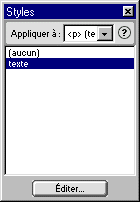
Si la feuille de style a été créée
à partir du modèle, elle est utilisable dans tous les
documents créés à partir du modèle.
Pour utiliser la feuille de style dans un autre document, il faudra
d'abord la lier à ce document :
| - ouvrir le document, - ouvrir la fenêtre de Styles, - cliquer sur "Editer", Dans Editer feuille de style : - cliquer sur "Lien...", - cliquer sur "Parcourir...", - sélectionner le fichier styles.css à la racine du site, - cliquer sur "Sélectionner". - cliquer sur OK, |
- utiliser une feuille de style :
Pour appliquer un style à un texte, il n'est pas nécessaire de sélectionner le texte, sauf si on désire que le style s'applique à un mot ou un groupe de mots.
Pour appliquer un style à un titre ou un paragraphe :
| 1 Avec le bouton droit : - cliquer avec le bouton droit à l'intérieur du texte, - sélectionner "Style personnalisé", puis le style souhaité. (cette commande est également accessible dans le menu Texte) 2 Avec la fenêtre Styles : |
Pour appliquer un style à un mot ou un groupe de mots :
|
- sélectionner le mot ou le groupe de mots,
|
Transférer des pages sur le Site Distant :
Le transfert des pages sur le Site Distant se fait dans la fenêtre Site.
Préparation du transfert :
Faire une vérification des liens hypertextes :
- menu Site, recréer le cache du site,
- menu Fichier, Vérifier les liens, Site entier.
En cas de difficulté de connexion :
- fermer le programme et le relancer,
ou :
- redémarrer l'ordinateur.
| - cliquer sur le titre de la colonne Modifié,
pour faire apparaître les derniers fichiers modifiés
en premier, (c'est en général ceux que l'on doit transférer) - sélectionner un ou plusieurs fichiers, *** - cliquer avec le bouton droit dans la partie en surbrillance, - sélectionner "Placer". ou : - cliquer sur le bouton "Placer". La connexion se fera automatiquement. Quand le transfert est effectué (la date de modification
est actualisée),
Ne pas oublier de transférer les fichiers images en même temps. |
Erreurs :
530 : login (nom de l'utilisateur) incorrect.
550 : mauvais répertoire (Répertoire de l'hôte)
ou serveur FTP (Hôte FTP) incorrect.
503 : cette erreur survient parfois lorsque la connexion
a été interrompue. Le serveur FTP n'a pas pris en compte
cette interruption, et il refuse l'accès.
Il faut attendre pour se connecter à nouveau... parfois plusieurs
heures.
A suivre... (31/08/01 04:00)
|