|


|
|
| Avant d'ouvrir Dreamweaver : - créer un dossier site et un sous-dossier images à l'intérieur de Mes documents (voir), A l'ouverture de Dreamweaver, enregistrer le Document sans titre :
PS Au lieu de créer un fichier index.htm maintenant,
on peut consulter le paragraphe concernant les modèles
(voir), et nommer
le premier document créé index.htm. |
Voici donc les éléments indispensables.
Il faut maintenant créer un Nouveau site dans Dreamweaver.
 2 Création d'un Nouveau site dans Dreamweaver :
Cela consiste à indiquer dans Dreamweaver :
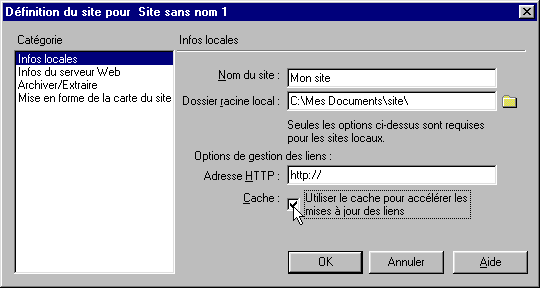
- le chemin d'accès du dossier site sur le disque dur,
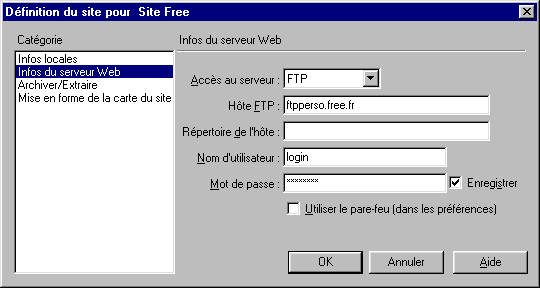
- les paramètres de connexion (obtenus auprès de son FAI
(voir)),
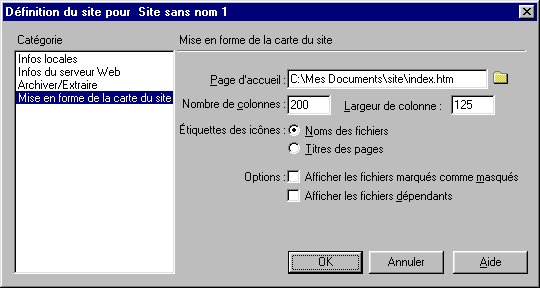
- l'emplacement de la page index.htm.
| Dans la fenêtre index.htm : - menu Fichier, Nouveau site..., Dans la fenêtre "Définition du site pour..." : Catégorie Infos locales (écran
1) : Catégorie Infos du serveur Web (écran
2 ) : Catégorie Mise en forme de la carte du site (écran
3 ) : - valider en cliquant sur OK. |
 Toute modification ultérieure de ces paramètres se feront :
à partir de la fenêtre Site :
- menu Site, Définir les sites...
ou à partir d'une fenêtre de document :
- menu Fichier, Ouvrir site, Définir les sites...
3 Réglage de la taille de la fenêtre Document :
On peut régler la taille de la fenêtre Document.
Je préconise une taille de 640 x 320 sur un écran
de 800 x 600.
On peut adapter cette valeur suivant la taille de son écran...
et ses choix personnels :-)
| Dans la barre de statut (en bas) : - cliquer sur la taille de fenêtre (536 x 196 ou autre), - sélectionner "Modifier les tailles" : 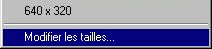 - taper 640 puis appuyer sur tabulation pour sélectionner le champs de droite, - taper 320 - cliquer sur OK, - placer la fenêtre au centre de l'écran. |
Pour régler la taille de la fenêtre Document ultérieurement :
| - cliquer sur la taille de fenêtre, - sélectionner 640 x 320 (ou la taille souhaitée). 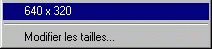 |
Présentation de Dreamweaver :
Il faut distinguer :
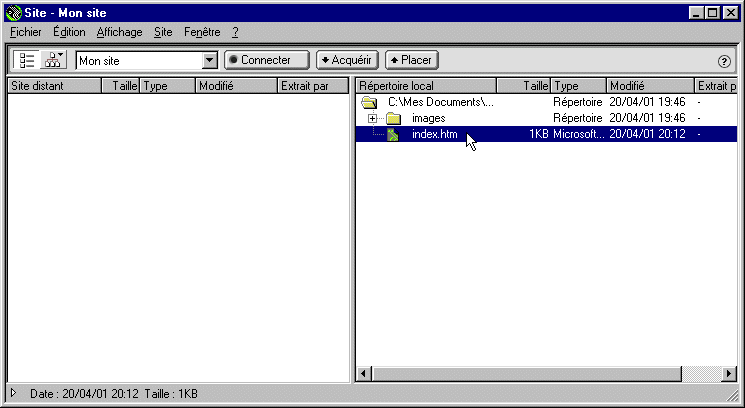
- la fenêtre Site (écran),
qui permet de gérer le site.
- la fenêtre Document, avec les palettes, qui permet de créer
et modifier les pages.
La fenêtre Site :
La fenêtre Site contient :
- dans sa partie droite, le Répertoire local : arborescence
du site sur le disque dur (dossiers, fichiers).
- dans la partie gauche, on affichera le Site distant en cliquant
sur l'icône située en dessous du menu Fichier :

On utilisera essentiellement la partie droite de la fenêtre Site :
Pour modifier les pages du site :
- double-cliquer sur un document pour l'ouvrir,
Pour transférer les fichiers du site :
- cliquer avec le bouton droit sur un document pour accéder au
menu contextuel.
| Pour se connecter au serveur FTP de
son FAI : - cliquer sur un fichier avec le bouton droit, et sélectionner "Placer", ou : - cliquer sur le bouton Connecter. 
Pour se déconnecter : |
Pour plus de clarté, on peut afficher uniquement la fenêtre
Site au démarrage de Dreamweaver :
| - menu Edition, Préférences..., - cocher "Afficher seulement la fenêtre du site au démarrage". |
La fenêtre Document :
"La fenêtre Document affiche une image *approximative*
du document en cours".
Il faudra donc, lors de la création ou de la modification d'une
page, vérifier l'aspect de celle-ci, après enregistrement,
dans Internet Explorer, et de temps en temps dans Netscape.
Le menu Fichier possède une commande "Aperçu dans
le navigateur". Je ne la recommande pas, car elle entraîne
la création d'un fichier temporaire à l'intérieur
du dossier du site.
On peut ouvrir plusieurs fenêtres Document en même temps.
La fenêtre Document est l'espace de travail de
Dreamweaver.
Il faut considérer :
- les éléments de la fenêtre,
- les différentes palettes accessibles par le menu Fenêtres.
Les éléments de la fenêtre document :
- la barre de titre 
elle comporte : le nom de la page (menu Modifier, Propriétés de
la page...), et le nom du fichier, accompagné d'un astérisque
s'il a été modifié depuis le précédent
enregistrement.
- le sélecteur de balise 
il permet de sélectionner une partie de la page en fonction des
balises HTML.
On peut ainsi délimiter précisément la partie à
modifier.
exemple :
- cliquer sur <p> pour modifier le paragraphe en cours,
- cliquer sur <table> pour modifier le tableau contenant le paragraphe,
- cliquer sur <body> pour modifier la page entière.
- la dimension de la fenêtre document, et la taille
du fichier 
permet de régler la taille de la fenêtre document :
- cliquer pour faire apparaître le menu contextuel,
- choisir une taille, ou sélectionner "Modifier les tailles...".
permet de connaître la taille du fichier, et son temps de chargement
(approximatif).
- le mini-lanceur, version miniature du lanceur (voir) 
Les palettes accessibles dans le menu Fenêtre :
D'abord, les trois principales, affichées par défaut à l'ouverture de Dreamweaver.
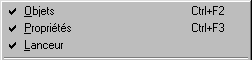
- Objets : sert surtout à insérer
des images et des tableaux. On pourra utiliser les raccourcis clavier
à la place (Ctrl+I ou Ctrl+T), ou le menu Insertion.
- Propriétés : très utile pour mettre en forme
du texte, élaborer des liens hypertexte.
- Lanceur : surtout utile pour son premier bouton Site, et le dernier
HTML. Remarquer que ces boutons fonctionnent comme des interrupteurs.
la palette Objets :
Elle est composée de quatre séries de boutons,
accessibles en cliquant sur le triangle en haut de la palette.
Les commandes sont également accessibles par le menu Insertion.
Commun : affichée par défaut.
Pour ajouter rapidement un tableau, une image, une barre horizontale,
etc.
En-tête :
Pour ajouter des balises Meta sans passer par l'affichage HTML.
Noter cependant que cette opération devra se faire en une seule
fois, notamment pour l'insertion de mots-clés, sinon il y aura
création de plusieurs balises.
Il vaut mieux contrôler manuellement le résultat avec l'inspecteur
HTML.
Formulaire :
Pour créer un formulaire.
Invisible :
Pour ajouter divers éléments invisibles (ancre de lien
hypertexte (voir), commentaire,
script, etc.)
l'Inspecteur de Propriétés :
Il permet de visualiser et modifier les caractéristiques
de l'élément sélectionné de la page (texte,
image, tableau).
Il est utile pour insérer des liens hypertexte.
Son contenu est différent, suivant l'élément
sélectionné.
En cliquant sur le triangle, en bas à droite, on affiche / masque
des informations supplémentaires.
Texte :
Certaines commandes sont accessibles en cliquant à
l'intérieur du texte :
- modifier le format, l'alignement du texte.
D'autres en sélectionnant le texte :
- modifier la police de caractère, sa taille, sa couleur, son
style (gras, italique),
- créer un lien hypertexte.

Pour sélectionner le texte :
- double-cliquer sur un mot pour le sélectionner (et lui affecter
un lien hypertexte)
- cliquer sur la balise <p> dans le sélecteur de balise
pour sélectionner le paragraphe.
Quand le texte est situé à l'intérieur d'un tableau, la partie inférieure contient les caractéristiques du tableau :

Image :

Nom de l'image :
pour utiliser celle-ci dans un langage de script.
Dimensions de l'image (en pixels) :
affiché automatiquement par Dreamweaver.
Si les chiffres apparaissent en gras :
- cliquer avec le bouton droit sur l'image,
- sélectionner "Actualiser la taille".
Src (fichier source de l'image) :
- taper le chemin d'accès de l'image, ou cliquer sur  pour ouvrir une boîte de dialogue.
Lien :
- taper l'adresse du lien (URL ou ancre), ou cliquer sur
pour sélectionner un fichier du site.
Aligner :
- aligner l'image et le texte.
Sec (texte secondaire) :
- texte qui s'affiche lorsque le pointeur est placé au-dessus
de l'image.
Tableau :

le Lanceur :
Il permet d'accéder à certaines palettes
disponibles dans le menu Fenêtre :
- Bibliothèque, Styles, Comportement, Scénario.
Il est très utile pour afficher le code HTML du document en cours.
Il permet d'afficher la fenêtre Site.

|