|

|
Pour créer sa page web, rien de plus simple ! Il faut :
|
| - menu Démarrer, Paramètres, Panneau
de configuration, - double-cliquer sur "Ajout/Suppression de programmes", - onglet Installation de Windows, - double-cliquer sur Outils Internet, - cocher "Microsoft FrontPage Express". |
Sur certaines versions de Windows, cette option n'est pas accessible. Il faudra installer FrontPage Express à partir d'une mise à jour d'Internet Explorer (disponible sur un cd-rom de revue informatique).
| - rechercher ie5setup sur le cd-rom, - double-cliquer dessus, - accepter les termes du contrat de licence, - choisir "Installation minimale ou personnalisée du navigateur", Dans Composants de création de pages Web : - sélectionner FrontPage Express. |
La version 2 est téléchargeable gratuitement
chez Wanadoo :
http://www.wanadoo.fr/bin/frame2.cgi?s=pages_perso
(rubrique Réaliser avec Home Page)
voir le guide d'utilisation sur le site d'Henri :
http://www.aidenet.com/chp.htm/chp111.htm
ou sur le site de Patrice :
http://perso.wanadoo.fr/patrice.roatta/claris/index.htm
 2 Créer sa page en HTML :
On peut créer sa page... avec le Bloc-notes de
Windows !
Il faut simplement quelques connaissances du langage HTML.
Voir les indications fournies :
http://www.aidenet.com/pageperso0.htm
http://perso.wanadoo.fr/jura.speleo/internet/cadr_men.htm
http://perso.wanadoo.fr/coin.des.experts/archiv_rep1.html
http://perso.wanadoo.fr/coin.des.experts/rep_index.html
On peut également consulter :
http://www.allhtml.com/
http://www.ccim.be/ccim328/index.htm
Pour étudier le code HTML, on peut consulter la source des pages Web que l'on consulte :
| Dans Internet Explorer : - cliquer avec le bouton droit à l'intérieur d'une page Web, - sélectionner "Afficher la source". ou : - menu Affichage, Source. |
Les bases en HTML :
Le langage HTML est un langage très simple. On peut très facilement créer une page contenant les instructions de base, et l'améliorer petit à petit.
J'essaie d'expliquer ça dans cette page (voir).
2 Ouvrir un compte chez son Fournisseur d'accès :
Chaque abonnement à Internet donne droit à
la possibilité de publier sa page web.
Chez Free, comme maintenant chez Wanadoo, on dispose de 100 Mo.
Chez Wanadoo, il faudra créer son répertoire.
Voir le site de Cath, où tout est expliqué en détail :
http://perso.wanadoo.fr/cathozie/aideinternet/
Il faudra se rendre sur cette page pour s'inscrire :
http://www.wanadoo.fr/bin/frame2.cgi?s=pages_perso
Chez Free, il faut s'inscrire en fournissant son
login et son code d'accès :
http://support.free.fr/web/
Chez Liberty Surf également. Tout se passe
ici :
http://www.libertysurf.fr/webperso/p_tools/p_creez_next.html
Après l'inscription, on dispose de son adresse
Internet.
Celle-ci sera à indiquer dans le logiciel de transfert de page
web, accompagnée de son login (nom.prenom), et de son
mot de passe de messagerie, pour pouvoir accéder à
son espace web et transférer et modifier sa page.
3 Transférer sa page web :
Cela se fait à l'aide d'un logiciel FTP... sauf
si on crée ses pages avec Dreamweaver.
On peut également utiliser Internet Explorer 5.x
Il faut disposer de :
- l'adresse ftp de son FAI : ftpperso.free.fr pour Free ; perso-ftp.wanadoo.fr
pour Wanadoo...
- son login : première partie de l'adresse email
- son mot de passe : mot de passe de l'adresse email.
- utiliser un logiciel FTP :
Différents logiciels sont disponibles :
FR FTP (en français, gratuit, pour PC)
voir les infos pour le télécharger sur
le site d'Henri :
http://www.aidenet.com/frftp.htm/frftp01.htm
ou alors sur ce site, avec un mode d'emploi :
http://perso.wanadoo.fr/sylvie
CuteFTP (shareware, en version d'évaluation
30 jours)
voir les conseils pour le paramétrer sur le site
de Cath :
http://perso.wanadoo.fr/cathozie/aideinternet/
et le guide d'utilisation sur le site d'Henri :
http://www.aidenet.com/cute.htm/cute00.htm
FTP Expert (shareware, en version d'évaluation
30 jours)
voir les infos sur le site d'Henri :
http://www.aidenet.com/expert.htm/expert01.htm
FTP Explorer :
voir l'adresse où le télécharger
et les conseils d'utilisation sur le site de Gérald :
http://perso.wanadoo.fr/gerald.niel/
- cliquer sur le menu Ftp Explorer.
- utiliser Internet Explorer comme logiciel FTP :
On peut également utiliser Internet Explorer 5.x
pour transférer des pages ou des fichiers sur son site.
L'utilisation sera similaire à celle de l'Explorateur Windows
(voir)
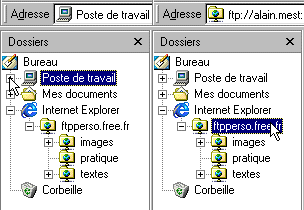
| - menu Fichier, décocher "Travailler
hors connexion". Dans la barre d'Adresse : Free : ftp://login:motdepasse@ftpperso.free.fr Wanadoo : ftp://login:motdepasse@perso-ftp.wanadoo.fr login : première partie de l'adresse email
|
|
| Une fois connecté : - menu Affichage, Volet d'exploration, Dossiers Dans la fenêtre de gauche : |
 |
|
