|

|
|
 Pour sélectionner un fichier :
- cliquer sur son icône (plutôt que sur son nom). Mais pour renommer un fichier : |
 |
Pour déplacer, copier un fichier, ou pour créer un raccourci :
| - cliquer sur le fichier pour le sélectionner, - cliquer dessus avec le bouton droit, en maintenant le bouton appuyé, - déplacer le fichier jusqu'à l'endroit choisi, - relâcher le bouton droit, - sélectionner la commande désirée dans le menu qui s'affiche. |
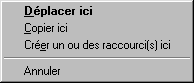 |
Cette procédure servira par exemple à :
- déplacer un fichier du Bureau vers le dossier
Mes documents,
- créer un raccourci d'un fichier de Mes documents sur le Bureau,
- copier un fichier sur une disquette.
On pourra également se servir de cette méthode pour l'utilisation de l'Explorateur Windows (voir).
C'est particulièrement important d'utiliser le bouton droit quand
on veut déplacer un fichier.
En effet, l'utilisation du bouton gauche risque de créer un raccourci,
au lieu de déplacer effectivement le fichier.
Ne pas confondre :
- Déplacer un fichier = qui supprime le fichier de son emplacement
d'origine,
- Copier un fichier = qui crée une copie du fichier en conservant
l'original.
Pour déplacer une icône sur le Bureau, on se servira du bouton gauche simplement.
 Supprimer un fichier :
Il existe plusieurs façons de supprimer un fichier :
- l'envoyer à la Corbeille, et le supprimer définitivement
ensuite,
- le supprimer directement.
Envoyer le fichier dans la Corbeille :
| 1 Avec le bouton droit de la souris : - cliquer sur le fichier avec le bouton droit, - sélectionner "Supprimer". 2 Avec la touche Suppr : |
Avec ces deux méthodes, le fichier supprimé
est envoyé dans la Corbeille.
Il pourra être effacé définitivement (en vidant
la Corbeille), ou restauré.
| Pour vider la Corbeille : - cliquer avec le bouton droit sur l'icône de la Corbeille, - sélectionner "Vider la corbeille". Pour restaurer un fichier supprimé, à partir
de la Corbeille : |
PS : Si le fichier est effacé définitivement, il pourra néanmoins être récupéré (voir).
Supprimer directement le fichier :
| 3 Avec les touches Maj et Suppr : - sélectionner le fichier, - maintenir la touche Majuscule enfoncée, - appuyer sur la touche Suppr. |
Attention : avec cette méthode, le fichier est supprimé
définitivement.
Cette méthode peut être utilisée
également :
- pour supprimer un message dans Outlook Express,
- pour supprimer un Favori ou un élément de l'Historique
dans Internet Explorer.
L'Explorateur Windows :
L'Explorateur Windows est un programme très utile
pour :
- "explorer" le contenu de l'ordinateur,
- déplacer ou copier des fichiers.
PS : Pour disposer de fonctionnalités avancées, on peut utiliser Windows Commander à la place (voir).
Accéder à l'Explorateur Windows :
On peut y accéder de différentes façons.
Suivant la façon dont on y accède, le contenu de la fenêtre
de droite sera différent.
On pourra afficher un autre contenu en sélectionnant un autre
dossier dans la fenêtre de gauche.
| commande à effectuer : | contenu affiché : |
| - Win+E | Poste de Travail |
| - menu Démarrer, Programmes,
Explorateur Windows |
lecteur C: |
| - clic droit sur un dossier, sélectionner "Explorer" | dossier sélectionné |
| - clic droit sur menu Démarrer, sélectionner "Explorer" | C:\WINDOWS\Menu Démarrer |
| - utilisation d'un raccourci de l'Explorateur (voir exemple) | dossier Mes documents |
Utiliser l'Explorateur Windows :
A l'ouverture, l'Explorateur Windows s'affiche en deux
fenêtres :
- la fenêtre de gauche = les dossiers,
- la fenêtre de droite = le contenu des dossiers.
Paramétrage :
Dans le menu Affichage, s'assurer que :
- "Comme une page Web" n'est pas sélectionné,
- "Détails" est sélectionné.
Conseils :
Utiliser la case Agrandir / Restaurer de la fenêtre
de l'Explorateur :
- Agrandir = plein écran, permet d'afficher le plus grand
nombre de fichiers.
- Restaurer = permet de recopier ou de déplacer des fichiers
du (vers le) Bureau.
Appuyer sur F5 pour "Actualiser" la fenêtre (en cas de copie récente de fichier).
Déplacer des fichiers avec l'Explorateur Windows :
Cela concerne aussi la copie de fichiers, ou la création de raccourcis.
| 1 Fenêtre de gauche : - choisir le dossier ou le volume que l'on veut explorer, (se servir de l'ascenseur si nécessaire) - cliquer sur les "plus" pour afficher les sous-dossiers, - sélectionner un dossier pour afficher son contenu dans la fenêtre de droite. 2 Fenêtre de droite (contenu des dossiers) : 3 Fenêtre de gauche : Une fois qu'on voit : 4 Fenêtre de droite : |
créer un raccourci de l'Explorateur Windows :
On peut créer un raccourci de l'Explorateur, et le configurer pour choisir le dossier qui sera affiché à l'ouverture.
| 1 créer un raccourci de l'Explorateur
sur le Bureau : - menu Démarrer, Programmes, Explorateur Windows, - cliquer avec le bouton droit sur Explorateur Windows, - maintenir le bouton enfoncé, - faire glisser l'icône sur le Bureau, - relâcher le bouton, - sélectionner "Créer un ou des raccourci(s) ici". 2 Modifier la Cible du raccourci : Ainsi, l'Explorateur s'ouvrira dans le dossier Mes documents. |
|
