|

|
|
 |
On considère le
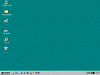
Bureau et la Barre des tâches : - Le Bureau représente la plus grande partie de l'écran, . il contient des icônes accessibles par un double clic. - La Barre des tâches est la bande grise en bas de l'écran, . elle contient des commandes accessibles par un simple clic. |
 2 La barre des tâches :
C'est la bande grise qui se trouve au bas de l'écran.
On peut la diviser en plusieurs parties :
- le bouton Démarrer qui donne accès au menu Démarrer,
- les icônes de la barre de lancement rapide,
- les boutons correspondants aux applications et fichiers ouverts,
- les icônes des programmes de configuration lancés au
démarrage de Windows (affichage, imprimante, antivirus, etc.),
- l'horloge.

Entrées importantes du menu Démarrer :
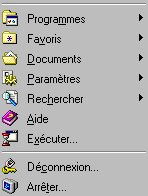
Le dossier Programmes :
(la branche la plus importante du menu Démarrer)
| Démarrer, Programmes | programmes installés sur l'ordinateur |
| Démarrer, Programmes, Accessoires | programmes de Windows |
| Démarrer, Programmes, Démarrage | programmes lancés à l'ouverture de Windows |
Les programmes que l'on installe s'ajoutent à
l'intérieur du dossier Programmes.
Pour les supprimer (voir)
La branche principale :
| Démarrer, Arrêter... (Alt+F4) | - arrêter ou redémarrer
l'ordinateur (voir) - redémarrer en mode MS-DOS (voir) |
| Démarrer, Exécuter... (Win+R) | lancer un programme en ligne de commande (voir) |
| Démarrer, Aide (F1) | accéder à l'aide de Windows. |
| Démarrer, Rechercher | rechercher un fichier |
| Fichiers ou dossiers... (Win+F) | sur le disque dur ou sur un lecteur (voir) |
| Personnes... | dans le Carnet d'adresses d'Outlook Express |
| Sur Internet... | avec Internet Explorer |
| Démarrer, Paramètres | accéder aux réglages de Windows |
| Panneau de configuration | dossier contenant tous les petits programmes de réglage de l'ordinateur (en cas de problème, c'est souvent là qu'il faut intervenir) |
| Barre des tâches et menu Démarrer... | - configurer le menu Démarrer,
ajouter des raccourcis au menu Démarrer, - vider le dossier Démarrer, Documents et les listes d'historiques. |
| Option des dossiers... | - configurer l'affichage de Windows
(dossiers, fichiers cachés, etc. (accessible également dans chaque fenêtre de Windows, menu Affichage). |
| Démarrer, Documents | contient des raccourcis des fichiers que l'on a utilisé précédemment (voir) |
| Démarrer, Favoris | accéder directement aux Favoris d'Internet Explorer, et donc à un site web |
- utiliser le menu Démarrer :
Le menu Démarrer est accessible avec la souris ou avec le clavier.
Utilisation du menu Démarrer avec la souris :
| - cliquer une fois sur Démarrer et relâcher
le bouton, - parcourir l'arborescence du menu (attention de ne rien sélectionner au début !) - déplacer la souris à l'extérieur du menu Démarrer (sur un endroit vide du bureau), et cliquer une fois pour faire disparaître le menu. ou, - ramener le pointeur de la souris sur Démarrer, et cliquer une fois. |
Utilisation du menu Démarrer avec le clavier :
| - appuyer sur la touche Windows, - se déplacer à l'intérieur du menu Démarrer avec les flèches de direction. - appuyer sur la touche Echap plusieurs fois pour quitter le menu Démarrer |
Les icônes de la barre de lancement rapide :
Juste à droite du bouton Démarrer, il y
a quelques icônes très pratiques... car il suffit de cliquer
une seule fois dessus pour lancer l'application ou ouvrir le fichier
correspondant.
En faisant glisser le pointeur de la souris sur ces icônes, leur
nom s'affiche.

- Bureau = c'est le plus important. En cliquant
dessus, on masque toutes les fenêtres qui encombrent le Bureau.
Un deuxième clic, et les fenêtres réapparaissent.
On peut également utiliser les raccourcis clavier correspondant :
Win+M et Win+Maj+M.
- Démarrer Internet Explorer = Il est très utile
pour lancer Internet Explorer
- Démarrer Outlook Express = Même remarque que pour
le précédent !
- Chaînes : Utile uniquement si on se sert de cette fonction
de Windows.
Ces icônes sont des raccourcis. On peut en ajouter et en retirer (voir)
Les boutons de la barre des tâches :
Quand plusieurs programmes, fenêtres ou dossiers sont ouverts, on voit leurs "boutons" respectifs au milieu de la barre des tâches.
- cliquer sur les boutons pour afficher les fenêtres
correspondantes :
- cliquer deux fois sur le même bouton pour masquer une
fenêtre. |
 Ces boutons fonctionnent comme des interrupteurs :
- un clic = la fenêtre est affichée,
- un autre clic = la fenêtre est masquée.
C'est très pratique pour "désencombrer" le Bureau, et
n'afficher que la fenêtre qu'on utilise.
- utiliser Alt+Tab pour changer de fenêtre active :
Utiliser le clavier est le moyen le plus rapide pour changer de fenêtre active.
| - appuyer sur la touche Alt avec le pouce,
et la maintenir enfoncée, - appuyer sur la touche Tab, et la relâcher aussitôt. La fenêtre suivante apparaît, avec les fenêtres actives : 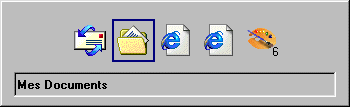 - appuyer à nouveau sur la touche Tab et la relâcher, pour sélectionner le programme ou la fenêtre que l'on veut afficher en premier plan. Quand la bonne fenêtre est sélectionnée : - relâcher la touche Alt. PS : En maintenant appuyée la touche Majuscule, on fait défiler la sélection dans l'ordre inverse. |
|
