|


|
|
| Les doigts doivent se poser : - gauche : index sur la lettre F, les autres doigts sur D, S et Q. - droite : index sur la lettre J, les autres doigts sur K, L et M. Les doigts montent et descendent pour accéder aux rangées
supérieures et inférieures. Les petits doigts se chargent des touches majuscules. |
 A connaître dans un traitement de texte :
Quelques conseils peuvent être utiles...
Police de caractère :
Pour rédiger une lettre, un CV, etc. il est préférable de se limiter à deux polices de caractères différentes.
On choisira :
- une police bâton (ou sans sérif). ex : Helvetica
ou Arial
- une police avec sérif. ex : Times
ou Times New Roman
On utilisera une police pour les titres, l'autre pour
le texte.
On pourra modifier le style (gras, italique), et la taille des caractères.
Tabulations :
Les tabulations servent à :
- placer le début d'une phrase en milieu de page (ex : lieu
et date dans une lettre),
- faire une énumération (ex : tarification).
| Quel que soit le texte ou le programme utilisé : On ne tape jamais deux espaces consécutifs. On utilise la touche Tabulation en cas de besoin.
1ère ligne : ce qu'il ne faut pas faire, |

Retrait à gauche :
Pour écrire l'adresse du destinataire en milieu de page, on utilisera
un retrait à gauche :
- menu Format, Paragraphe...,
- augmenter le retrait à gauche.
Paragraphes :
Un paragraphe, c'est un ensemble de lignes au même format (ex : mêmes tabulations), qui se termine par une fin de paragraphe (touche Entrée).
|
Entrée = fin de
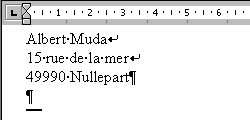
paragraphe, On utilisera un retour à la ligne (Maj+Entrée) dans les cas suivants : - écrire l'adresse de l'expéditeur :
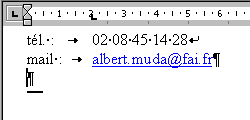
- écrire plusieurs lignes comportant les mêmes tabulations (ex : tarification) :
|
Espacement :
Avec Word, on utilisera l'espacement pour régler la distance
entre deux paragraphes :
- menu Format, Paragraphes...,
- définir l'espacement avant et après.
Utilisation des espaces :
Suivant les signes de ponctuation :
pas d'espace avant une virgule, un point, une
parenthèse fermante,
un espace insécable devant un point virgule, deux points,
un point d'exclamation ou d'interrogation, une parenthèse ouvrante,
un guillemet ouvrant,
pas d'espace après une parenthèse ouvrante.
L'espace insécable permet de "lier"
le mot précédent à la ponctuation. Cela évite
que la ponctuation puisse se retrouver seule en début de ligne
suivante.
Ctrl+Maj+Espace = espace insécable.
Modèle de lettre :
cliquer ici pour télécharger un modèle de lettre, très simple, utilisant les tabulations et les feuilles de style.
Caractères spéciaux :
Certains caractères, pour être affichés,
doivent être suivis d'une autre frappe :
par exemple :
|
~
|
Alt Gr+é *et* barre espace ou caractère suivant. |
|
ê
|
^ *et* e |
|
ë
|
¨ *et* e |
Alt Gr+8 = \
utile pour taper le chemin d'accès d'un fichier, ex : C:\WINDOWS\Cookies
Utilisation de la Table de caractères :
Si on ne trouve pas un caractère sur le clavier, il faudra utiliser la Table de caractères.
Si elle n'est pas présente, on pourra l'installer par l'intermédiaire du panneau de configuration :
| - menu Démarrer, Paramètres, Panneau
de configuration, - double-cliquer sur Ajout/Suppression de programmes, - onglet Installation de Windows, - double-cliquer sur Accessoires, - cocher Table de caractères. |
Utiliser la Table de caractères :
| - menu Démarrer, Programmes, Accessoires,
Outils système, Table de caractères, - sélectionner la police de caractères, - double-cliquer sur le caractère que l'on veut utiliser, - cliquer sur Copier, puis sur Fermer. Aller dans le document : |
 Certains caractères ne sont pas disponibles dans toutes les polices
de caractères.
Certains caractères ne sont pas disponibles dans toutes les polices
de caractères.
Clavier Qwerty et Azerty :
Il peut arriver (en mode DOS), que l'on se retrouve en
mode Qwerty (clavier anglais).
En ce cas, il faudra trouver la touche correspondante :
A = Q et inversement
Z = W et inversement
Pour le reste... il faudra tâtonner pour retrouver le caractère
recherché.
Cela est dû au fait que le pilote keyb.com n'est pas chargé en mémoire.
|
