|

|
|
| - cliquer une fois sur Démarrer... et le
menu se déroule, (ne pas oublier de relâcher le bouton), - cliquer une seconde fois... et le menu disparaît. - cliquer une nouvelle fois, et déplacer le pointeur de la souris à l'intérieur du menu. - explorer l'arborescence du menu Démarrer, sans toucher au bouton de la souris, - cliquer à l'extérieur du menu pour sortir. |
Un clic permet de :
- sélectionner un fichier sur le Bureau ou dans une fenêtre
de Windows,
- dérouler le menu Démarrer ou un menu d'application (cliquer
de nouveau en dehors pour annuler la sélection ou refermer le
menu),
- sélectionner une commande à l'intérieur d'un
menu,
- lancer une application dans la barre de lancement rapide (près
du bouton Démarrer),
- sélectionner un lien hypertexte,
- etc.
Un double-clic permet de :
- lancer une application ou ouvrir un fichier sur le Bureau ou dans
une fenêtre de Windows,
- ouvrir un programme de configuration dans la partie droite de la barre
des tâches (près de l'horloge),
- sélectionner un mot à l'intérieur d'un texte,
- etc.
Le bouton droit est souvent trop peu utilisé. Il est pourtant indispensable car il permet d'accéder à certaines commandes inaccessibles autrement.
Le bouton droit permet notamment :
- d'accéder aux commandes Couper, Copier et Coller,
- d'accéder aux Propriétés d'un fichier dans Windows,
- d'effectuer certaines tâches à l'intérieur de
logiciels
(ex : cliquer sur un message reçu dans Outlook Express et
sélectionner "Répondre à l'expéditeur")
- etc.
Accéder au menu contextuel avec le bouton droit :
- Cliquer avec le bouton droit sur un fichier, un texte
sélectionné, à l'intérieur d'une page web,
etc., fait apparaître un menu contextuel.
Ce menu sera différent suivant l'élément sur lequel
on clique.
- Cliquer ensuite avec le bouton gauche pour faire disparaître
le menu.
- cliquer avec le bouton droit sur le Bureau :
Cette commande fait apparaître le menu contextuel du Bureau :
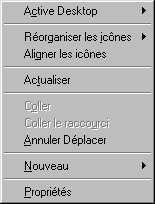 |
Réorganiser les icônes :
permet de décocher "Réorganisation automatique",
et ainsi placer soi-même les icônes sur le Bureau. Aligner les icônes : ranger les icônes du Bureau. Actualiser : permet de résoudre certains problèmes d'affichage d'icônes. Nouveau : sert essentiellement à créer un nouveau dossier. Propriétés : accéder au Panneau de configuration Affichage. |
Copier-coller avec le bouton droit :
Exercice avec Internet Explorer :
| Copier le texte : - cliquer avec le bouton droit à l'intérieur de cette page, - choisir "Sélectionner tout", - relâcher le bouton, - cliquer de nouveau avec le bouton droit, à l'intérieur de la partie en surbrillance, - sélectionner "Copier", - relâcher le bouton. Le texte de cette page est maintenant dans le presse-papiers (voir), prêt à être "collé" dans un traitement de texte. Coller le texte : |
 3 Le cliquer-glisser :
Cela consiste à :
- cliquer sur l'un des boutons de la souris,
- le maintenir appuyé,
- faire glisser le pointeur de la souris.
Le cliquer-glisser avec le bouton gauche :
On s'en sert pour :
- sélectionner un texte,
- sélectionner un groupe d'icônes dans une fenêtre
Windows,
- déplacer des icônes sur le Bureau.
1 Sélectionner un texte :
| - cliquer au début du texte, - maintenir le bouton appuyé, - faire glisser le pointeur de la souris jusqu'à la fin du texte qu'on veut sélectionner, - relâcher le bouton. Le texte sélectionné apparaît en "surbrillance".
On peut ensuite : |

2 Sélectionner un groupe d'icônes dans une fenêtre Windows :
| - cliquer dans une partie vide, du groupe d'icônes
qu'on veut sélectionner (en haut à gauche de préférence)
- maintenir le bouton appuyé, - faire glisser le pointeur de la souris pour "entourer" le groupe d'icônes, - relâcher le bouton. Les icônes apparaissent en "surbrillance", preuve qu'ils sont "sélectionnés".
On peut ensuite: |

3 Déplacer des icônes sur le Bureau :
| - cliquer sur l'icône qu'on veut déplacer, - maintenir le bouton appuyé, - faire glisser l'icône à l'endroit désiré. |
Le cliquer-glisser avec le bouton droit :
C'est une commande indispensable pour :
- créer un raccourci,
- déplacer un fichier,
- copier un fichier.
| - cliquer avec le bouton droit sur un fichier,
en maintenant le bouton appuyé, - faire glisser l'icône à un autre endroit, - relâcher le bouton, - sélectionner Déplacer ici, Copier ici, Créer un ou des raccourci(s) ici... ou Annuler. |
4 Utilisation de la roulette :
La roulette est très simple à utiliser. Il ne faut pas hésiter à s'en servir.
En général, il suffit de :
- placer le pointeur de la souris au-dessus d'une fenêtre,
- actionner la molette...
pour que la fenêtre soit activée et que son contenu défile
à l'écran.
PS : Pour consulter un site constitué de plusieurs cadres, il faudra cependant cliquer à l'intérieur de la fenêtre de texte pour activer le défilement.
Pour agrandir ou diminuer la taille des caractères :
| - cliquer à l'intérieur d'une fenêtre
(Internet Explorer ou Outlook Express) - appuyer sur Ctrl, - actionner la molette dans le sens désiré. Pour revenir à l'affichage par défaut : PS : Cette fonction est inefficace pour les pages web constituées de feuilles de style (comme sur mon site). |
|
