|


|
|
| Il existe trois moyens d'accéder au Gestionnaire
de périphériques :
1 Raccourci clavier : 2 Par l'icône Poste de Travail : 3 Par le menu Démarrer : Une fois dans le panneau de configuration Système : - cliquer sur l'onglet "Gestionnaire de périphériques" |
En cas de problème, il suffira souvent de :
| - sélectionner le périphérique, - cliquer sur "Supprimer", - redémarrer l'ordinateur pour que Windows le réinstalle. |
Explication des codes d'erreur générés par le Gestionnaire
de périphériques :
http://www.microsoft.com/intlkb/France/articles/F125/1/74.ASP
 Créer un raccourci du Gestionnaire de périphériques :
| - cliquer avec le bouton droit sur le Bureau, - sélectionner Nouveau, puis Raccourci, - coller à l'intérieur de Ligne de commande la ligne suivante : C:\WINDOWS\RUNDLL32.EXE shell32.dll,Control_RunDLL SYSDM.CPL @0,1 - cliquer sur suivant, - nommer le raccourci : Gestionnaire de périphériques, - cliquer sur OK. |
Mise à jour d'un pilote de périphérique :
En cas de mauvais fonctionnement d'un logiciel (un jeu
en particulier), on peut être amené à mettre à
jour un pilote de périphérique.
Il faudra :
1 noter la version du pilote que l'on possède :
| - ouvrir le Gestionnaire de périphérique, - cliquer sur la croix correspondant au périphérique à mettre à jour (écran), - double-cliquer sur le nom du périphérique, - onglet pilote, - cliquer sur "Détails des fichiers du pilote...." |
2 Télécharger un pilote plus récent :
- se rendre sur le site du fabricant du périphérique :
voir l'adresse sur : http://www.bellamyjc.net/fr/adresses.html
- ou passer par l'un des sites :
http://www.windrivers.com/company.htm
http://www.touslesdrivers.com/
(en français).
3 Décompresser le pilote téléchargé :
Le pilote sera téléchargé sous la forme d'un fichier compressé. Il faudra d'abord décompresser ce fichier sur le disque dur (voir).
4 Installer le nouveau pilote :
Il s'agira souvent, par la procédure décrite ci-dessous, de lancer un fichier .inf (fichier contenant les INFormations d'installation du pilote).
Mise à jour d'un pilote de périphérique :
|
- ouvrir le Gestionnaire de périphérique, PS : Lorsque le pilote de périphérique est à l'intérieur d'un cd-rom, il faudra rechercher le dossier contenant la bonne version de celui-ci : langue (français) et système d'exploitation (Windows : W9x). |
Mise à jour d'un pilote de carte graphique ATI :
Selon les recommandations d'ATI (info donnée par Vincent Perrin) :
| - désinstaller le pilote et le logiciel
MMC, - redémarrer en mode sans échec, - faire une recherche des fichiers ati*.* et les supprimer, - redémarrer normalement et réinstaller le nouveau pilote. Avec ATI, l'ordre d'installation des logiciels semble important : |
Mise à jour d'un pilote de carte graphique NVIDIA :
Cette procédure peut s'appliquer à d'autres
pilotes...
Elle consiste à supprimer entièrement toute trace de l'ancien
pilote, avant d'installer le nouveau. Ceci afin d'éviter tout
risque de conflit entre des fichiers ou des informations de différentes
versions.
Site (en anglais) contenant des informations utiles : http://www.tweak3d.net/tweak/
| Supprimer l'ancien pilote :
1 Mettre la résolution d'écran au mode VGA standard : 2 Redémarrer l'ordinateur. 3 Supprimer l'ancien pilote et ses fichiers : D'abord, en faisant une recherche sur le disque dur : Puis à l'intérieur de la Base de Registre : Ensuite, 2 possibilités : S'il y a un programme de désinstallation dans le panneau de configuration Ajout/Suppression de programmes, il faut l'utiliser. S'il n'y en a pas, il faudra utiliser "Informations système" : Toujours dans Informations système : Installer les nouveaux pilotes : Décompresser le fichier .zip contenant les nouveaux pilotes dans un dossier temporaire. - cliquer avec le bouton droit sur le Bureau, Redémarrer l'ordinateur. |
 Pour l'installation d'un pilote de carte graphique AGP, il pourra être
nécessaire d'effectuer des réglages à l'intérieur
du Bios (recommandations de Nvidia) :
Pour l'installation d'un pilote de carte graphique AGP, il pourra être
nécessaire d'effectuer des réglages à l'intérieur
du Bios (recommandations de Nvidia) :
1. Activer "Assign IRQ to VGA" si possible.
2. Désactiver "VGA Palette Snoop".
3. Désactiver "Video BIOS Cache" et "Video BIOS Shadow".
4. Désactiver "C800-CBFFF Shadow" ou options similaires.
5. Régler AGP Aperture Size à peu près à
la moitié de la mémoire vive disponible.
*** Noter les modifications effectuées, afin de pouvoir rétablir
les réglages précédents si c'est sans effet.
Changement de carte graphique :
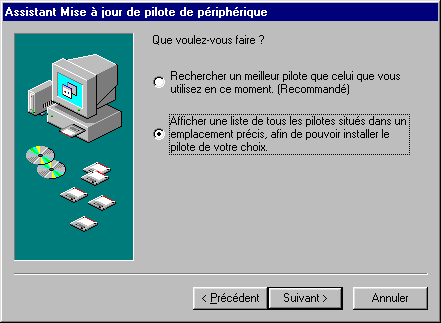
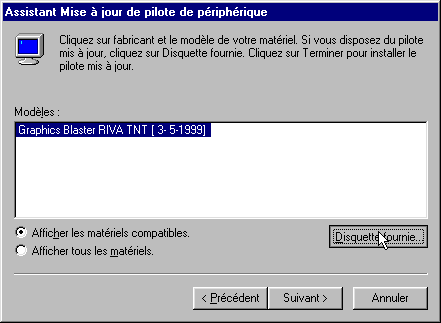
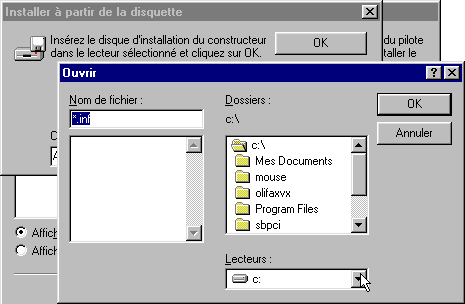
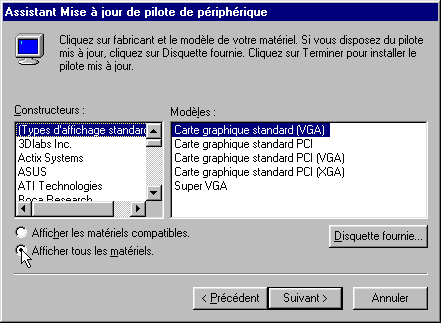
| 1 Mettre la résolution d'écran au mode VGA standard : - cliquer avec le bouton droit sur le Bureau, - sélectionner "Propriétés", - onglet "Paramètres, cliquer sur "Avancé...", - onglet "Carte", cliquer sur "Modifier...", puis sur Suivant, - sélectionner "Afficher une liste de tous les pilotes..." (écran), puis cliquer sur suivant, - cocher "Afficher tous les matériels." Dans Constructeurs : - sélectionner "(Types d'affichage standard) (tout en haut), et "Carte graphique standard (VGA) (écran) 2 Supprimer le pilote de la carte graphique : 3 Retirer l'ancienne carte : 4 Installer la nouvelle carte : 5 Redémarrer l'ordinateur : 6 Installer les drivers fournis avec la carte. |
PS : Si la carte précédente était intégrée à la carte mère, il faudra la désactiver dans le Bios.
|