|

|
|
| - cliquer avec le bouton droit sur le Bureau, - dans le menu "Réorganiser les icônes", décocher "Réorganisation automatique". - disposer les icônes suivant son choix. Pour parfaire la disposition des icônes : |
PS : Suivant la résolution de l'écran (640x480, 800x600, 1024x768, etc.), la disposition des icônes pourra se trouver modifiée.
| - cliquer avec le bouton droit sur le Bureau, - sélectionner "Propriétés", puis l'onglet "Paramètres", - vérifier la résolution affichée dans "Zone d'écran". |
 2 créer des raccourcis pour les lecteurs sur le Bureau :
Il est bien plus pratique d'avoir accès au disque
dur, au lecteur de disquette et au lecteur de cd-rom directement depuis
le Bureau de Windows, sans être obligé d'ouvrir le Poste
de Travail.
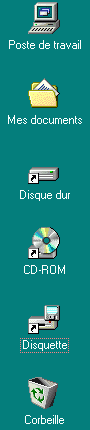
Pour cela, il faut créer des raccourcis des lecteurs sur le Bureau.
 |
Créer des raccourcis sur le Bureau :
Renommer les raccourcis créés :
|
Désormais, on peut accéder à ses données directement depuis le Bureau, sans ouvrir Poste de Travail.
C'est très pratique pour accéder au lecteur de cd-rom :
| - cliquer avec le bouton droit sur l'icône
du lecteur de cd-rom, - sélectionner "Ejecter". |
3 ranger les icônes sur le Bureau :
Il vaut mieux disposer les icônes sur le Bureau en partant de la partie supérieure gauche de l'écran. On commencera par les icônes les plus importantes.
On peut adopter l'ordre suivant, de haut en bas :
- Poste de Travail,
- Mes documents,
- Disque dur,
- CD-ROM,
- Disquette,
- Porte-documents,
- Corbeille,
Les autres icônes seront placés à
la suite de ceux-ci.
Ainsi, les icônes qui vont se créer ensuite sur le Bureau
s'ajouteront sans modifier l'ordre établi.
Affichage des fenêtres des dossiers :
Quand on double-clique sur l'icône d'un dossier,
une fenêtre s'ouvre affichant son contenu.
Je trouve que les réglages d'origine de Windows ne facilitent
pas son utilisation. Il est, selon moi, souhaitable d'effectuer quelques
modifications.
Il faudra :
- configurer l'affichage du contenu des dossiers,
- régler la taille et l'emplacement des fenêtres.
1 Affichage du contenu des dossiers :
Cela se fait en trois étapes :
- Configurer l'affichage des dossiers dans "Options des dossiers..."
,
- Désactiver l'affichage "Comme une page Web",
- Sélectionner l'affichage "Détails".
A - Configurer l'affichage des dossiers dans "Options des dossiers..." :
"Option des dossiers..." est accessible de
deux façons :
- menu Démarrer, Paramètres, Options des dossiers...
ou dans une fenêtre de dossier :
- menu Affichage, Options des dossiers...
| - menu Démarrer, Paramètres, Option
des dossiers..., - sélectionner "Mode personnalisé selon vos paramètres", - cliquer sur "Paramètres..." Dans la fenêtre Paramètres personnalisés,
il faut que soient cochés : - cliquer sur OK pour valider. |
B - désactiver l'affichage "Comme une page Web" :
Par défaut, Windows adopte la présentation comme une page Web. Cette option se révèle peu pratique à l'usage.
Cependant, cet affichage est plus "esthétique".
Il permet d'afficher un aperçu des fichiers images présents
à l'intérieur d'un dossier...
A chacun de faire son choix. Si on préfère l'affichage
comme une page Web, ne pas tenir compte de mes conseils.
Désélectionner "Afficher comme une page Web" :
| A l'ouverture d'un dossier dans Windows : - menu Affichage, désélectionner "Afficher comme une page Web", - sélectionner "Détails". |
Cette opération sera à répéter à chaque fois qu'on ouvrira un dossier pour la première fois, tant que l'on aura pas défini cet affichage par défaut (voir plus bas). Elle devra être effectuée également dans l'Explorateur de Windows (voir).
C - sélectionner l'affichage "Détails" :
L'affichage Grandes icônes ne permet pas
de connaître la taille, le type et la date de modification des
fichiers.
L'affichage Détails permet, en cliquant sur le titre des
colonnes, de classer les fichiers par nom, taille, type, date de modification.
Ce sont des informations utiles à connaître...

Cette présentation est plus austère, mais
nettement plus fonctionnelle.
- Un premier clic classera les fichiers suivant le critère défini
par la colonne.
- Un deuxième clic classera les fichiers dans l'ordre inverse.
Je conseille de classer les fichiers en cliquant sur la colonne "Modifié", de façon à ce que les fichiers les plus récents apparaissent en premier (juste à la suite des dossiers). En effet, les fichiers les plus récents sont par définition les plus utilisés, donc les plus intéressants.
Si vous voulez appliquer cette méthode, voilà comment faire :
| - double-cliquer sur Mes documents, - ne pas cocher "Affichage comme une page Web". - cocher "Détails", - cliquer sur le titre de colonne "Modifié" pour classer les fichiers par date. |
 Après création ou modification d'un fichier, il faudra
"Actualiser" l'affichage de la fenêtre :
Après création ou modification d'un fichier, il faudra
"Actualiser" l'affichage de la fenêtre :
- menu Affichage, Actualiser (ou F5).
2 Taille et emplacement des fenêtres :
Ici, c'est mon goût personnel que j'exprime. Je trouve ça plus clair quand les principales fenêtres s'affichent de la même façon, et au même endroit.
Il s'agira donc de :
- configurer la taille et l'emplacement de la fenêtre Mes documents,
- définir son affichage comme affichage par défaut,
- ensuite, régler les autres fenêtres (Poste de Travail
et Disque dur) de la même façon.
A - régler la taille et l'emplacement de la fenêtre Mes documents :
Ici, j'explique comment régler la taille et l'emplacement de la fenêtre Mes documents. Ensuite, il faudra régler la largeur des colonnes, classer les fichiers par date, et définir ce réglage comme réglage par défaut.
Régler la taille et l'emplacement de la fenêtre :
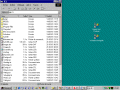
| - double-cliquer sur Mes documents, - placer le coin supérieur gauche de la fenêtre dans le coin supérieur gauche de l'écran, - l'agrandir en hauteur jusqu'à la barre des tâches, - l'agrandir en largeur jusqu'à ce qu'elle occupe la moitié de l'écran (sur un écran 15') Si cela n'est pas fait : |
 |
Régler la largeur des colonnes dans la fenêtre :
Il s'agit de modifier la largeur des colonnes Nom, Taille,
Type et Modifié pour qu'elles soient entièrement contenues
dans la fenêtre (c'est plus une affaire d'esthétique, mais
c'est également plus clair).
Pour cela, il faut déplacer les lignes de séparation des
colonnes.
Il ne faut pas qu'il y ait de barre d'ascenseur en bas de la fenêtre.
Il faut jouer sur les lignes de séparation des colonnes pour
la faire disparaître.
| - placer le curseur sur la ligne de séparation
des colonnes, Quand on voit le curseur se transformer en double flèche  : :- double cliquer, pour régler automatiquement la largeur de la colonne, ou : - cliquer, maintenir le bouton appuyé, et déplacer la ligne de séparation. |
Définir l'affichage par défaut des fenêtres :
Une fois que la fenêtre est bien présentée, on peut définir son affichage comme affichage par défaut pour l'ensemble des fenêtres.
| Quand la fenêtre est parfaitement réglée : - menu Affichage, Option des dossiers..., - cliquer sur l'onglet Affichage, - dans Affichage des dossiers, cliquer sur "Comme le dossier Actuel" - cliquer sur Appliquer (ou sur Ok) - accepter les changements. |
B - Régler la taille des fenêtres des lecteurs :
Pour compléter mon explication sur l'affichage
des fenêtres de Windows à gauche de l'écran...
Après avoir créé des raccourcis des lecteurs (disque
dur, cd-rom, disquette) sur le Bureau (voir),
il est possible de configurer l'emplacement de leurs fenêtres
respectives :
| - double-cliquer sur Poste de Travail, - placer la fenêtre sur la partie gauche de l'écran. - cliquer sur l'icône Bureau (à côté du bouton Démarrer) pour masquer la fenêtre Poste de Travail. - double-cliquer sur l'icône du raccourci du disque dur
sur le Bureau, - faire de même avec Mes documents. |
Ainsi, les fenêtres principales sont toutes de
la même taille et de même disposition. On y gagne en clarté.
Evidemment, on peut choisir d'en mettre une à droite si on trouve
cela plus pratique.
|
