|

|
|

 Ne pas utiliser "Envoyer vers" avec un raccourci (
| - insérer une disquette dans le lecteur, - cliquer avec le bouton droit sur le fichier, - sélectionner Envoyer vers, Disquette 3½ (A) |
On peut également placer un raccourci d'un dossier
dans le menu Envoyer vers.
La méthode est la même que celle décrite plus bas
pour placer un raccourci de programme.
2 Ouverture de fichier :
Quand on double-clique sur l'icône d'un fichier,
on l'ouvre avec le programme associé par défaut dans la
configuration de Windows
(menu Démarrer, Paramètres, Option des dossiers, onglet
Types de fichiers)
Par exemple :
un fichier .doc s'ouvrira avec Word (si on le possède),
un fichier .jpg s'ouvrira avec Internet Explorer,
un fichier .bmp s'ouvrira avec Paint.
Cependant, on peut souhaiter ouvrir un fichier avec un
autre programme :
- ouvrir un fichier .jpg avec un vrai programme graphique,
- ouvrir un fichier texte quelconque avec le Bloc-notes, ou avec Wordpad.
Il faudra pour cela, rajouter un raccourci du programme
dans le dossier SendTo :
C:\WINDOWS\SendTo
Ensuite, on pourra :
- cliquer avec le bouton droit sur le fichier,
- sélectionner "Envoyer vers" (Send to en anglais),
- sélectionner le programme désiré.
 - créer un raccourci de Bloc-notes dans SendTo :
Je propose deux méthodes pour ajouter un raccourci
dans SendTo :
- 1 en utilisant la fonction Rechercher,
- 2 en utilisant l'Explorateur Windows.
1 en utilisant la fonction Rechercher :
C'est la plus simple.
| 1 Dégager le Bureau : - cliquer sur l'icône Bureau, près du bouton Démarrer, pour que le bureau soit vide de toute fenêtre. 2 Rechercher le dossier SendTo :
- fermer ensuite la fenêtre Rechercher. 3 Placer un raccourci de Bloc-notes dans SendTo : |
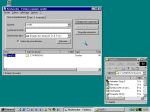
On peut pratiquer de la même façon avec d'autres applications. Il suffira de sélectionner les icônes de la même façon à l'intérieur de menu Démarrer, Programmes.
2 en utilisant l'Explorateur Windows :
Voici la procédure expliquée en détail, mais c'est très simple.
| 1 Ouvrir l'Explorateur Windows : - cliquer avec le bouton droit sur le bouton "Démarrer", - dans le menu qui s'affiche, choisir "Explorer" Une fenêtre de l'Explorateur Windows s'affiche. - cliquer sur la case agrandissement pour que la fenêtre occupe tout l'écran. - s'assurer que dans le menu Affichage, "Comme une page Web" n'est pas sélectionné, "Détails" est sélectionné. 2 Afficher le dossier SendTo dans la fenêtre de gauche : 3 Afficher le raccourci Bloc-notes dans la fenêtre de
droite : 4 Créer un raccourci de Bloc-notes dans SendTo : Maintenant, on peut refermer la fenêtre de l'Explorateur. |

On peut, de cette façon, ajouter un raccourci pour Wordpad ou n'importe quel autre programme.
Pour ouvrir un fichier avec le Bloc-notes :
| - cliquer avec le bouton droit sur le fichier, - sélectionner "Envoyer vers" et "Bloc-notes" |
- créer un dossier Panneau de configuration dans le menu Démarrer :
Pour rajouter un dossier "Panneau de configuration" dans le menu Démarrer (très pratique) :
| - cliquer avec le bouton droit sur le bouton Démarrer, - sélectionner "Explorer" Dans la fenêtre qui s'affiche : - cliquer avec le bouton droit à l'intérieur de la fenêtre de droite, - sélectionner "Nouveau" puis "Dossier". Renommer le dossier : Panneau de configuration.{21EC2020-3AEA-1069-A2DD-08002B30309D} (copier-coller la ligne entière) |
Ainsi, on peut accéder immédiatement à n'importe quel module du Panneau de configuration :

PS : Sur Windows Me, cette manipulation est inutile puisque l'on peut choisir cette option dans menu Démarrer, Paramètres.
Les icônes de la barre de lancement rapide :
Remarquer les icônes en bas, à côté du bouton Démarrer.

 Bureau
 |
- cliquer dessus, pour masquer toutes
les fenêtres qui encombrent le Bureau. Cliquer de nouveau
pour les afficher. raccourcis claviers correspondants : Win+M et Win+Maj+M |
 Internet Explorer
 |
Pour accéder à Internet Explorer (navigateur web) |
 Outlook Express
 |
Pour accéder à Outlook Express (courrier électronique) |
 Chaînes
 |
peut être supprimée en la faisant glisser sur le Bureau |
Pour en rajouter, il suffit de faire glisser l'icône
d'un raccourci à l'intérieur.
Il est préférable d'y mettre uniquement des raccourcis
des programmes et des fichiers dont on se sert souvent.
L'avantage, c'est que c'est très rapide (un seul clic), et toujours accessible (même si le Bureau est encombré de fenêtres).
On peut mettre dans la barre de lancement rapide :
- des pages Web que l'on consulte régulièrement,
- l'Explorateur Windows,
- la calculatrice,
- tout autre programme ou fichier qu'on utilise très souvent.
Certains programmes, à leur installation, mettent
un raccourci à l'intérieur de la barre de lancement rapide.
Si l'on ne se sert pas de ce raccourci, il est préférable
de le supprimer pour ne pas encombrer inutilement la barre de lancement
rapide :
- cliquer avec le bouton droit sur le raccourci,
- sélectionner "Supprimer".
- ajouter une adresse Internet dans la barre de lancement rapide :
Quand on doit revenir fréquemment sur une page Web, il peut être intéressant de l'ajouter dans la barre de lancement rapide. Ainsi, on pourra y accéder d'un simple clic.
| - ouvrir la page désirée dans Internet
Explorer, - cliquer sur l'icône précédent l'adresse dans la barre d'Adresse, - maintenir le bouton appuyé, - faire glisser l'icône jusqu'à l'intérieur de la barre de lancement rapide, - relâcher le bouton.
On peut faire ça avec n'importe quel lien hypertexte à l'intérieur d'une page Web. Si on veut supprimer l'adresse qu'on vient d'ajouter dans la
barre de lancement rapide : |

|
