|

|
WinZip est le logiciel de compactage le plus répandu
dans le monde PC.
|
| - cliquer avec le bouton droit sur l'archive, - sélectionner "Open with WinZip". A l'intérieur de l'archive : |
 Décompresser une archive WinZip :
C'est l'utilisation principale de WinZip (voir également)
| - cliquer avec le bouton droit sur
le fichier compressé, Dans le menu contextuel : - choisir l'option "Extract to..." 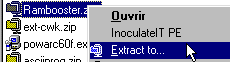
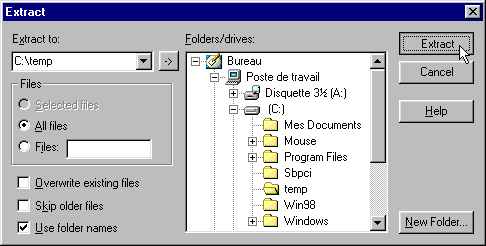
Une boîte de dialogue s'affiche permettant de sélectionner le dossier dans lequel on veut extraire l'archive (voir écran) - sélectionner le dossier "temp" et cliquer sur OK. |
Les archives créées par WinZip :
WinZip peut créer deux sortes d'archives :
| archive ordinaire | format *.zip | nécessite WinZip ou un autre programme reconnaissant les fichiers *.zip pour être ouvert |
| archive auto-extractible | format *.exe | se lance sans WinZip |
Créer une archive avec WinZip :
C'est le cas ordinaire.
On peut ainsi compresser fichiers et dossiers pour en faire des sauvegardes.
| - cliquer avec le bouton droit sur un fichier ou
un dossier, - sélectionner "Add to Zip" ou "Add to xxx.zip" On pourra "réactualiser" l'archive ultérieurement par la même opération. |
Créer une archive auto-extractible dans WinZip :
Une archive auto-extractible est utile lorsqu'on ignore si le destinataire de l'archive possède le programme adéquat pour la décompresser.
| Après avoir créé une nouvelle
archive, et ajouté le(s) fichier(s), - menu Actions, Make .Exe File, - cliquer sur OK, Un message s'affiche, demandant si on souhaite tester l'archive : - cliquer sur Non, - cliquer sur Close. Tester l'archive soi-même : |
Sauvegarder un fichier .zip sur disquette :
Quand on ne dispose pas de graveur de cd-rom, la seule
solution pour sauvegarder des fichiers de grande taille, c'est de les
sauvegarder sur disquette, après les avoir compressés.
On pourra sauvegarder de la même façon un dossier tout
entier.
Le logiciel WinZip (voir) permet
de faire cela simplement.
 Après création de l'archive contenant les fichiers ou
dossiers, vérifier l'intégrité de celle-ci en l'ouvrant.
Après création de l'archive contenant les fichiers ou
dossiers, vérifier l'intégrité de celle-ci en l'ouvrant.
Sauvegarde simple :
La méthode la plus simple de compresser un fichier ou un dossier avec WinZip :
| 1 Compresser le fichier : - cliquer avec le bouton droit sur le fichier ou le dossier, - sélectionner "Add to nomdufichier.zip". A partir de ce moment, on pourra déplacer ou copier l'archive où on le souhaite. 2 Copier l'archive sur une disquette : |
Il faudra bien sûr que l'archive ne fasse pas plus de 1.4 Mo pour qu'elle puisse être copiée sur la disquette. Sinon, il faudra utiliser la procédure suivante :
Sauvegarder un fichier .zip sur disquette :
| - cliquer avec le bouton droit sur le fichier, - sélectionner "Add to Zip" Le programme WinZip s'ouvre... Dans la fenêtre de dialogue : - cliquer sur "New", Dans la fenêtre de dialogue : - cliquer sur le triangle de la barre d'adresse et sélectionner "Disquette 3 1/2 (A:)" - donner un nom à la sauvegarde, puis cliquer sur OK. Dans la fenêtre de dialogue : |
Décompacter un fichier .zip à partir d'une disquette :
| - insérer la disquette contenant la dernière partie
de la sauvegarde, - ouvrir la fenêtre de la disquette, - cliquer avec le bouton droit sur le fichier .zip, - sélectionner "Extract to..." Dans la fenêtre de dialogue : - sélectionner un dossier pour recevoir le contenu de l'archive, - cliquer sur "Extract", - insérer la disquette contenant la première partie de la sauvegarde, - insérer la deuxième disquette, - fermer le programme. |
Prendre le contrôle d'un ordinateur à distance :
VNC est un utiltaire gratuit qui permet de contrôler
un ordinateur à distance :
http://www.uk.research.att.com/vnc/
On peut consulter cette aide : http://www.citeweb.net/waca/
Je publie également la contribution de Luc (Boulu) sur l'installation
et l'utilisation de ce logiciel (cliquer
ici)
Voir également :
http://www.tightvnc.com/download.html
D'après Luc : "Dans la même lignée, encore mieux car
beaucoup plus rapide et sans aucune installation."
PcAnywhere de Symantec donne également
accès à un ordinateur distant :
http://logitheque.zdnet.fr/logi/cgi-bin/a_logi.pl?File_ini=ficlogi.zd&ID=3574
Copier ses cd-rom sur son disque dur :
Pour éviter d'avoir à insérer un cd-rom lors du lancement d'un programme ou d'une encyclopédie, on peut utiliser un programme. Celui-ci va simuler la présence d'un lecteur de cd-rom sur le disque dur.
Plusieurs programmes sont disponibles :
Virtual Drive permet de faire des images de ses
cd-rom sur son disque dur :
http://www.farstone.com
VirtualCD (4.41 Mo) Lien pour le télécharger :
http://www.inhua.com/down/vcdd308e.exe
DAEMON Tools
http://www.daemon-tools.com
Paragon Cd Emulator. 149F. On peut le télécharger
sur le site (1.68Mo) en version d'évaluation de 30 jours.
http://www.pearl.fr
Problèmes Windows :
Problème d'extinction de l'ordinateur :
Des problèmes peuvent survenir lors de l'extinction de l'ordinateur. Plusieurs solutions peuvent être envisagées.
Utilisation de Pmtshoot.exe :
Pmtshoot.exe est un utilitaire présent sur le cd-rom de Windows
98. Il est destiné à aider à résoudre les
problèmes d'extinction.
Il se trouve dans le dossier Tools\Mtsutil\Pmtshoot.
Lire d'abord le fichier Pmtshoot.txt.
Problèmes d'extinction avec Windows 98 Seconde
Edition :
Quand on dispose de cette version, les problèmes de fermeture
sont résolus après installation d'un patch disponible
sur le site Microsoft :
voir page :
http://www.microsoft.com/france/support/home/view.asp?community=0&category=784
Téléchargement du patch :
http://www.microsoft.com/france/support/data/4756FR8.EXE
Aide sur le site Microsoft :
Une aide est disponible sur le site Microsoft :
http://www.microsoft.com/france/technet/support/kb.asp
Désactiver l'arrêt rapide :
Sur Windows Première Edition, on pourra désactiver l'arrêt
rapide de Windows :
| - menu Démarrer, Exécuter..., - taper msconfig - cliquer sur "Options avancées...", - cocher "Désactiver l'arrêt rapide". (remettre en l'état si c'est sans effet) |
Problème de lancement automatique du cd-rom :
Si le lancement automatique du cd-rom ne fonctionne plus, il existe trois façons d'y remédier.
| 1 Télécharger un utilitaire spécialisé
sur ce site : http://www.mangin.nom.fr/share/autorun.htm 2 Utiliser Tweakui (voir) : 3 Dans la Base de Registre (jeff) : |
Désinstaller DirectX8 :
DirectX est un composant essentiel au fonctionnement de Windows. Cependant, la version 8 peut être incompatible avec sa configuration. Pour la désinstaller et revenir à une version antérieure :
Voir (en anglais) :
http://www.geocities.com/firecat182/
Disponible également sur ce site : http://www.tt-hardware.com/
Demande de mot de passe au démarrage :
Au premier lancement de Windows, après son installation,
une fenêtre apparaît, donnant la possibilité de rentrer
un nom d'utilisateur et un mot de passe. La meilleure solution :
- rentrer un nom d'utilisateur,
- cliquer sur Ok... sans rentrer de mot de passe.
Si cette fenêtre réapparaît intempestivement à chaque démarrage :
1ère méthode :
| 1 Supprimer les fichiers *.pwl (ce sont les fichiers contenant les mots de passe) 2 Configurer le Panneau de Configuration Mot de passe : - onglet Profils utilisateur, - cocher "Tous les utilisateurs de cet ordinateur..." 3 Configurer le Panneau de Configuration Réseau : - onglet Configuration, Dans Ouverture de session réseau principale : - sélectionner "Gestionnaire de sessions individuelles de Windows". 4 Redémarrer l'ordinateur : - cliquer sur Ok sans rentrer de mot de passe. |
2ème méthode :
| 1 Supprimer les fichiers *.pwl dans C:\Windows. 2 Installer le composant réseau "Client pour les réseaux Microsoft" : - menu Démarrer, Paramètres, Panneau de configuration, - double-cliquer sur Réseau, - cliquer sur "Ajouter", - double-cliquer sur "Client" - cliquer sur "Client" puis "Client pour les réseaux Microsoft", - cliquer sur "Ok". Dans Ouverture de session principale : - sélectionner "Client pour les réseaux Microsoft", - cliquer sur "Ok", - redémarrer l'ordinateur. Au redémarrage, dans la fenêtre de mot de passe : Lors de la connexion à Internet : |
On peut également consulter les page :
http://www.microsoft.com/IntlKB/France/articles/F137/3/61.ASP
http://support.microsoft.com/support/kb/articles/Q148/9/25.ASP
(anglais)
Vider la Corbeille :
Lorsqu'il est impossible de vider la Corbeille.
| - menu Démarrer, Arrêter..., - sélectionner Redémarrer en mode MS-DOS. A l'invite : - taper deltree c:\recycled |
Messages d'erreur :
"Fin de thread en raison d'un problème de dépassement de pile, un VXD récemment installé utilise trop de pile, augmenter l'espace pile de "MinSPS" dans system.ini ou supprimer les vxd récemment installés, il y a actuellement X sp alloués"
Solution :
| Editer system.ini : - menu Démarrer, Exécuter..., - taper sysedit - cliquer sur OK. - sélectionner la fenêtre C:\WINDOWS\SYSTEM.INI |
|